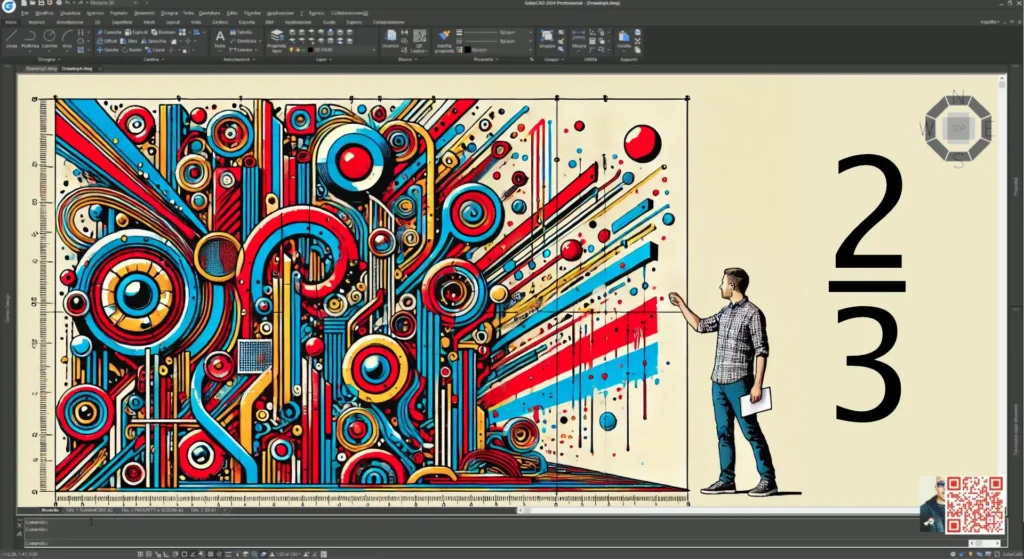
Comando Seleziona e comando Edita: AutoCAD vs GstarCAD
Quando si parla di software CAD, la capacità di selezionare ed editare oggetti con efficienza è essenziale per ottimizzare il flusso di lavoro. In questo secondo articolo, esploreremo le modalità di selezione e i comandi di editazione in AutoCAD e GstarCAD, evidenziando le differenze e le similitudini tra i due software. In particolare, ci concentreremo sulla logica di selezione Nome/Verbo, sul ruolo dei Grip e sulle funzionalità specifiche dei Pannelli di modifica.
La selezione degli oggetti rappresenta il primo passo in molti flussi di lavoro CAD. Entrambi i software, AutoCAD e GstarCAD, seguono una logica NOME/VERBO, in cui prima si possono selezionare gli oggetti e successivamente si sceglie l’azione da applicare. Questo metodo è intuitivo e permette di mantenere il controllo sui disegni, soprattutto in progetti complessi.
GstarCAD raggruppa tutte le azioni di modifica nel pannello Cambia, che è molto simile al pannello Edita di AutoCAD. Una differenza significativa riguarda gli strumenti aggiuntivi che si visualizzano cliccando sul nome del pannello: in GstarCAD il pannello rimane aperto per impostazione predefinita, mentre in AutoCAD si chiude automaticamente, a meno che non si utilizzi la puntina per mantenere visibile i comandi aggiuntivi. Questo permette un accesso più rapido agli strumenti di modifica in GstarCAD, riducendo il numero di clic necessari durante l’editing.
Entrambi i software dispongono di metodi di selezione aggiuntivi, che si attivano mediante comandi testuali inseriti nella riga di comando, come “F” per Finestra, “I” per Interseca e “L” per Ultimo oggetto creato. Sebbene i comandi siano simili, alcune lettere differiscono tra i due software, con piccole variazioni nelle scorciatoie da tastiera.
Metodi di selezione aggiuntivi in Riga di Comando
GstarCAD:
F = Finestra
NT = Interseca
I = Intercetta
L = Ultimo oggetto creato
P = Oggetto precedente
G = Gruppo
SI = Singolo
TU = Tutto
AutoCAD:
F = Finestra
I = Interseca
NT = Intercetta
U = Ultimo oggetto creato
P = Oggetto precedente
G = Gruppo
SI = Singolo
T = Tutto
Imparare a usare i Grip per modifiche rapide e intuitive
Un aspetto chiave dei software CAD è la funzionalità dei Grip, ossia maniglie che appaiono sugli oggetti selezionati per permettere modifiche rapide come lo spostamento, la deformazione e lo stiramento senza dover selezionare ulteriori comandi. I Grip sono particolarmente utili perché consentono una modifica immediata e visiva, migliorando l’interazione diretta con gli oggetti.
In AutoCAD, a partire dalla versione 2010, i Grip sono dotati di un menù contestuale che appare quando ci si sofferma su di essi, offrendo opzioni come Stira vertice, Aggiungi vertice e Converti in arco. Questi menù permettono di compiere operazioni avanzate direttamente dal Grip, migliorando l’efficienza e la precisione delle modifiche.
GstarCAD, pur offrendo una gestione simile dei Grip, non dispone ancora di tutte le funzionalità associative in modalità 3D presenti in AutoCAD, ma si prevede che vengano integrate in future versioni del software. Tuttavia, per l’uso quotidiano in 2D, le funzionalità dei Grip in GstarCAD sono sufficientemente potenti e intuitive, con menù contestuali e opzioni simili a quelle di AutoCAD.
Differenze tra pannelli di modifica in AutoCAD e GstarCAD
Nel pannello di modifica, AutoCAD e GstarCAD offrono una vasta gamma di strumenti per editare gli oggetti selezionati. In AutoCAD il pannello Edita si chiude automaticamente dopo l’uso, mentre GstarCAD mantiene il pannello Cambia sempre aperto, facilitando l’accesso rapido ai comandi di modifica senza dover ripetere l’operazione di apertura.
Entrambi i software includono strumenti di modifica avanzati, come lo spostamento, la copia, la stiratura e l’aggiunta di vertici, accessibili anche tramite menù contestuali attivabili dai Grip. Questa funzione rende la modifica degli oggetti più diretta e meno dipendente dalla barra dei comandi, poiché molti comandi sono disponibili direttamente sulle entità selezionate.
Un altro comando interessante disponibile in entrambi i software è Oops, che consente di recuperare l’ultima selezione cancellata per errore anche dopo aver effettuato altre operazioni di modifica. Questa funzionalità si rivela estremamente utile quando si lavora su progetti complessi, poiché evita la perdita di dati importanti.
Selezione multipla e azioni combinate con i Grip
In GstarCAD e AutoCAD è possibile selezionare più Grip contemporaneamente, premendo shift+click, per applicare modifiche a più punti simultaneamente. Questa capacità di selezione multipla migliora l’efficienza durante l’editing, specialmente quando si devono eseguire modifiche uniformi su più vertici o punti di controllo.
I menù contestuali dei Grip permettono inoltre di scegliere rapidamente azioni come Sposta o Copia direttamente da qualsiasi punto selezionato, senza dover attivare separatamente i comandi dal pannello principale. Questa caratteristica è particolarmente utile quando si lavora su disegni dettagliati che richiedono modifiche frequenti e precise.
Scarica il test di autovalutazione gratuito e scopri quanto sei esperto di AutoCAD.
GstarCAD si presenta come un’alternativa economica e potente ad AutoCAD, con molte delle stesse funzionalità di selezione ed editazione. Mantenendo un’interfaccia familiare e offrendo comandi simili, permette ai professionisti CAD di passare facilmente da un software all’altro, praticamente senza una curva di apprendimento.
Scaricare la versione di prova gratuita di GstarCAD consente di testare direttamente queste funzionalità e valutare l’efficienza dei metodi di selezione ed editazione nel proprio flusso di lavoro.