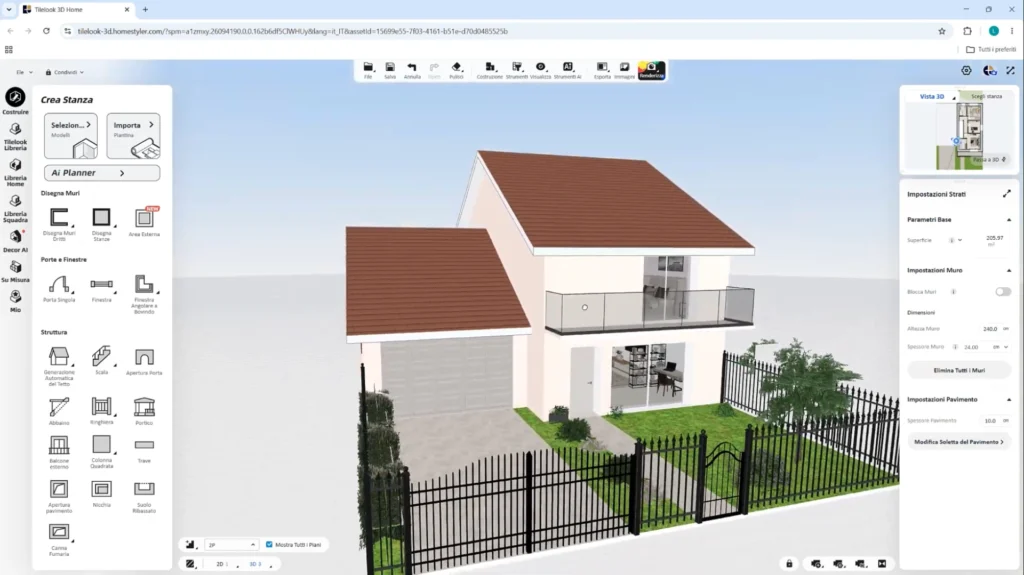
Le novità Tilelook 3D Home 2026 ampliano il workflow di progettazione degli elementi costruttivi. Le principali riguardano scale parametriche con aperture automatiche nelle solette, materiali personalizzabili per i tetti, finestre inseribili direttamente sulle falde e strumenti più completi per disegnare e configurare recinzioni, ringhiere e balconi.
- Scale parametriche: larghezza, altezza, gradini, pedata, alzata, corrimano, materiali e foro automatico nella soletta
- Aperture manuali: fori rettangolari oppure forme libere tramite modifica della soletta
- Tetti: modifica dei materiali di top, fondo e lati, texture personalizzate e Pennello materiali
- Finestre su tetto: inserimento diretto sulle falde, dimensioni e materiali modificabili
- Recinzioni: controllo parametrico di colonne, balaustre e corrimano
- Ringhiere e balconi: percorsi modificabili, modelli intercambiabili e personalizzazione dei materiali

Le novità Tilelook 3D Home 2026 intervengono su diversi elementi costruttivi che ricorrono nella progettazione di interni e degli spazi collegati all’edificio. Scale, coperture, finestre su tetto, recinzioni, ringhiere e balconi possono essere gestiti attraverso strumenti dedicati e, in diversi casi, con un livello di parametrizzazione che evita di dover costruire manualmente ogni singolo componente.
Non si tratta soltanto di aggiungere nuove funzioni, a cambiare è soprattutto il flusso di lavoro. Alcuni elementi vengono generati direttamente dal programma in relazione alla geometria dell’edificio, altri si costruiscono a partire da un percorso e rimangono successivamente modificabili nelle dimensioni, nella posizione, nei materiali e nei componenti.
I quattro tutorial dedicati alle novità seguono proprio questa logica operativa: si parte dalle scale parametriche, per poi passare alla gestione dei tetti, delle aperture, delle recinzioni e delle ringhiere.
Come funzionano le nuove scale parametriche
Una delle novità più articolate riguarda la gestione delle scale parametriche in Tilelook 3D Home. Dal menu Costruire si accede alla funzione Scala e quindi alla sezione dei parametri, dove si può scegliere la tipologia da inserire nel progetto.
Dopo aver posizionato la scala conviene passare alla vista 3D, così il risultato delle modifiche sulla geometria diventa immediatamente leggibile. Molti parametri sono comuni alle diverse tipologie di scala, mentre alcune configurazioni dispongono di proprietà specifiche.
Nel caso di una scala dritta si possono definire innanzitutto larghezza, profondità e altezza, quest’ultimo valore permette di adattare la scala alla quota da raggiungere. Nel tutorial viene sommata l’altezza del locale allo spessore della soletta superiore. Lo stesso parametro può però essere modificato quando la destinazione è una quota differente, come quella di un soppalco.
Si può regolare anche la posizione verticale della scala rispetto al pavimento: se parte dalla quota del pavimento il valore sarà normalmente pari a zero, ma può essere aumentato quando il progetto richiede una scala rialzata. Per la rotazione sono disponibili i parametri numerici, ma il controllo grafico (gizmo)vicino all’oggetto consente di intervenire direttamente sul modello.
Come controllare gradini, pedata, alzata e illuminazione
La parametrizzazione entra nel dettaglio della struttura dei gradini: numero complessivo, pedata e alzata possono essere modificati per adattare la distribuzione della scala allo spazio disponibile.
Tra le altre impostazioni compare la possibilità di attivare bordo e luce, si possono così ottenere gradini con sporgenza e controllare parametri come sfalsamento, spessore ed eventuale illuminazione sotto ciascun elemento. L’effetto dell’illuminazione diventa poi visibile anche nel rendering.
La geometria non è l’unico aspetto modificabile. Dalla sezione Stile si può intervenire sui materiali dei differenti elementi che compongono la scala, accedendo alle librerie e applicando il materiale scelto al componente selezionato.
La definizione costruttiva e quella materica rimangono quindi all’interno dello stesso workflow. La scala non viene trattata come un semplice oggetto statico inserito nella scena, ma come un elemento configurabile anche dopo il suo posizionamento.
Le scale creano automaticamente il foro nel piano superiore
Uno degli aspetti più pratici delle scale parametriche è il rapporto con il piano superiore. Quando viene inserita una scala di questo tipo, Tilelook 3D Home crea automaticamente il foro nella solaio superiore.
Attivando la visualizzazione di tutti i piani si può controllare subito il risultato. Non serve quindi disegnare manualmente l’apertura corrispondente alla scala, salvo nei casi in cui occorra un foro più grande o con una forma diversa da quella proposta automaticamente.
La stessa logica ritorna nelle altre tipologie parametriche mostrate nel tutorial.
Con una scala a chiocciola, per esempio, alcune dimensioni vengono calcolate automaticamente in base agli altri parametri. Rimangono comunque regolabili altezza, posizione, rotazione e impostazioni dei gradini. Il corrimano può essere attivato o disattivato e se ne può modificare anche l’altezza.
La scala a due rampe ripropone le impostazioni relative a posizione, rotazione e gradini, aggiungendo una gestione più articolata del corrimano. Questo può essere disposto su entrambi i lati, soltanto su quello interno oppure solo sul lato esterno.
Anche l’orientamento della seconda rampa è modificabile tramite il comando che capovolge la scala. A questo si aggiunge il controllo dell’altezza del pianerottolo. Il foro nella soletta del piano superiore, come negli altri casi parametrici, viene generato automaticamente.

Come creare una scala senza corrimano
Il tutorial affronta anche una situazione più specifica, quella di una scala a una rampa senza il corrimano previsto dalla configurazione parametrica corrispondente.
In questo caso si può utilizzare la funzione Gradino presente nello stesso menu. Selezionando il gradino dritto viene generata una vera e propria scalinata priva di corrimano. Restano modificabili larghezza, profondità, rotazione, numero dei gradini, alzata e pedata.
Qui emerge però una differenza sostanziale: una scala costruita con questa funzione, così come i modelli di scala disponibili nella libreria, non produce automaticamente l’apertura nel pavimento del piano superiore. Il foro deve essere realizzato separatamente.
Come creare manualmente un’apertura nella soletta
La prima possibilità è utilizzare Apertura pavimento dalla sezione Costruire. Si inserisce una forma rettangolare che fora la soletta, quindi se ne regolano le dimensioni attraverso i controlli applicati alla geometria oppure inserendo misure precise nella sezione laterale.
In un’operazione del genere il corretto posizionamento della scala diventa particolarmente importante. Linee guida e misure precise aiutano a individuare la posizione esatta nella quale realizzare il foro.
Apertura pavimento è adatto alle geometrie rettangolari. Per un foro circolare o per una sagoma più complessa si può invece utilizzare Modifica soletta. Dopo aver verificato che nessun elemento del modello sia selezionato, si entra nella modalità di modifica della soletta. Gli strumenti di disegno disponibili permettono di costruire liberamente il perimetro del foro, impiegando cerchi, linee oppure combinazioni delle diverse geometrie. Al termine basta confermare la modifica per vedere l’apertura nel modello.
Anche l’eliminazione segue procedure differenti. Le aperture create tramite Apertura pavimento possono essere selezionate ed eliminate dall’area di lavoro, mentre per quelle ottenute con Modifica soletta occorre rientrare nella stessa modalità di modifica. È disponibile anche un comando per ripristinare le aperture cancellate.

Come creare e personalizzare i tetti in Tilelook 3D Home
Le novità Tilelook 3D Home 2026 interessano anche i tetti, soprattutto per quanto riguarda la personalizzazione dei materiali.
La copertura può essere costruita in due modi. Nella sezione Costruire, sotto Struttura, si trovano sia la generazione automatica del tetto sia il comando per disegnarlo manualmente.
Con il primo metodo si seleziona l’area corrispondente al soffitto dell’ultimo piano e si sceglie dalla sezione laterale la tipologia di tetto desiderata.
Il disegno manuale parte invece dalla scelta del piano. Con Linea o Rettangolo viene tracciata l’area destinata alla copertura e, concluso il disegno, si seleziona la geometria ottenuta e infine si definisce la tipologia del tetto.
Seguono le regolazioni geometriche. Si possono impostare l’angolo di inclinazione delle falde, lo spessore e l’offset, cioè la sporgenza della copertura rispetto ai muri esterni dell’edificio.
Come cambiare i materiali del tetto
La novità principale è la possibilità di modificare il motivo e i materiali associati alla copertura.
Il tetto può essere selezionato e modificato con Sostituisci materiale, oppure si può intervenire dalle impostazioni dello Stile sui suoi diversi componenti, come top, fondo e lati.
Per la superficie superiore si sceglie il materiale dalle librerie. Nella categoria dedicata alla copertura sono presenti le tegole, ma non si è vincolati a questi materiali, si può anche utilizzare una risorsa proveniente da un’altra libreria oppure caricare una texture personalizzata.
Un’altra strada è il Pennello materiali. Il materiale applicato a un elemento già presente nel progetto può essere prelevato e trasferito direttamente sulla copertura. Quando una finitura è già stata utilizzata altrove nel modello, questo passaggio evita di doverla cercare nuovamente nella libreria.
C’è poi un dettaglio di visualizzazione da tenere presente: per vedere dall’interno la reale inclinazione della copertura bisogna controllare l’opzione Mostra soffitto. Se il soffitto piano rimane attivo, finisce per nascondere l’andamento inclinato del tetto. Dalla vista 2D si seleziona quindi il piano e si disattiva la visualizzazione del soffitto.

Come inserire finestre direttamente sulle falde del tetto
Il lavoro sulle coperture prosegue con la possibilità di inserire finestre direttamente sui tetti.
Dalla sezione Costruire, tramite Finestra, l’elemento viene collocato direttamente sulla falda. Dopo il posizionamento se ne possono modificare larghezza e altezza, insieme all’eventuale sporgenza o rientranza rispetto alla superficie del tetto.
Anche il materiale della finestra è modificabile: con un doppio click sull’elemento si raggiunge la sezione Stile, dalla quale si può scegliere una nuova finitura tra quelle disponibili nelle librerie.
Esiste poi un secondo workflow: dalla Libreria Home si entra in Struttura e Finestre, si seleziona il modello desiderato e lo si colloca con un click sulla copertura. Una volta inserita, la finestra rimane modificabile sia nelle dimensioni sia nello stile. Per cambiare il materiale si può lavorare dalla sezione Stile oppure utilizzare Sostituisci materiale. In quest’ultimo caso si entra nell’ambiente dedicato alla modifica, si sceglie il materiale nella libreria laterale e lo si applica alla finestra.
La visualizzazione dall’interno richiede lo stesso accorgimento già visto per il tetto, ossia nascondere il soffitto. Dalla vista 2D si seleziona il locale e si disattiva Mostra soffitto, rendendo visibili dall’interno sia la copertura inclinata sia le aperture inserite sulle falde.
Come progettare recinzioni parametriche
Un altro gruppo di strumenti riguarda recinzioni e ringhiere in Tilelook 3D Home.
La creazione di una recinzione parte dal menu Costruire. Si selezionano Ringhiera e Recinzione, si indica il piano sul quale lavorare e si avvia Genera recinzione. Si apre così un ambiente dedicato nel quale il percorso viene tracciato utilizzando Linea oppure Rettangolo.
Terminato il tracciamento, dalla libreria si sceglie la tipologia desiderata e la si applica al percorso con un click. Per lavorare sui parametri conviene quindi passare alla vista 3D.
Il primo valore controlla l’altezza complessiva della recinzione. Può essere inserito direttamente, così come è possibile rialzare l’intero elemento rispetto al terreno.
Le regolazioni più dettagliate sono organizzate attorno ai tre componenti principali del sistema, colonne, balaustra e corrimano. Gran parte dei parametri è condivisa dalle diverse tipologie di recinzione e ringhiera, anche se determinati modelli possono offrire un numero inferiore di impostazioni.
Come modificare colonne, balaustre e corrimano
Le colonne possono essere configurate distinguendo tra elementi iniziali, angolari e finali. Lunghezza e larghezza sono modificabili mantenendo le proporzioni oppure, dopo averle sganciate, in maniera indipendente.
Si può intervenire sull’altezza e stabilire quali colonne rendere visibili. Lungo il percorso possono essere aggiunti altri elementi verticali, scegliendo da dove far partire la distribuzione, la distanza reciproca e il relativo allineamento.
La sezione Balaustra gestisce gli elementi verticali centrali. Altezza, posizione rispetto al terreno, larghezza, distanza e offset dalle colonne possono essere regolati separatamente.
Modificando la distanza cambia di conseguenza anche il numero di elementi distribuiti lungo il percorso. Il conteggio viene mostrato direttamente nell’interfaccia, dettaglio utile per leggere subito l’effetto della modifica.
Con Corrimano si interviene invece sugli elementi orizzontali. Il tutorial distingue quello inferiore da quello superiore e mostra come modificarne dimensioni e posizione rispetto al terreno. Anche qui larghezza e altezza possono rimanere collegate oppure essere gestite separatamente.
Alla configurazione geometrica si affianca la personalizzazione visiva. Nella sezione Stile si possono cambiare aspetto e materiale di colonne, balaustre e corrimano utilizzando gli elementi disponibili nelle librerie.
Un cambio di modello non obbliga a ridisegnare il percorso. Tornando alla vista 2D si può scegliere un’altra tipologia di recinzione dalla sezione laterale e applicarla alla geometria già esistente. Il tracciato rimane quindi invariato, mentre cambia il sistema che gli viene associato.

Come creare balconi e ringhiere nello stesso workflow
La stessa impostazione ritorna nelle ringhiere: è possibile tracciarle attraverso un ambiente dedicato, scegliendo il piano e disegnandone il percorso. Il tutorial mostra però anche un caso più completo, con la costruzione di un balcone.
Da Costruire si utilizza Balcone esterno e si indica il piano interessato. Nell’area di disegno si definisce quindi la geometria mediante Linea o Rettangolo. Per lavorare con maggiore precisione, i valori possono essere inseriti passando da una casella all’altra con il tasto Tab.
Completata l’area, il balcone viene generato. Il materiale del pavimento può essere modificato dalla sezione laterale oppure copiato da una superficie esistente tramite Pennello materiali.
Se la ringhiera è già stata generata insieme al balcone non occorre ricostruirla. La si seleziona e si utilizza Modifica ringhiera per entrare nell’ambiente dedicato.
I modelli disponibili compaiono nella libreria laterale e possono essere associati al percorso esistente con un click. Tornando alla vista 3D si ritrovano le impostazioni già utilizzate per le recinzioni, quindi altezza generale e parametri specifici per colonne, balaustre e corrimano. Stile e materiali restano modificabili separatamente.
Un workflow più parametrico per gli elementi costruttivi
Letti insieme, i quattro tutorial mostrano una direzione precisa nell’evoluzione di Tilelook 3D Home. Il modello non viene costruito soltanto aggiungendo oggetti indipendenti. Sempre più elementi mantengono una relazione con la struttura dell’edificio oppure con il percorso sul quale sono stati generati.
Le scale parametriche possono produrre direttamente la propria apertura nel piano superiore. Tetti e finestre lavorano sulla geometria della copertura. Recinzioni e ringhiere rimangono associate a percorsi modificabili, mentre colonne, balaustre e corrimano conservano parametri propri.
È soprattutto questo comportamento a incidere sul lavoro quotidiano. Se cambia una misura, un materiale o una tipologia, in molti casi si interviene sull’elemento già costruito anziché ripartire da zero.
Le novità Tilelook 3D Home 2026 rendono quindi più continuo il passaggio tra disegno, parametrizzazione e scelta dei materiali. Gli elementi costruttivi rimangono modificabili durante lo sviluppo del progetto, con un workflow che accompagna le revisioni anziché costringere a ricostruire ogni volta la geometria interessata.