


Nuovo tutorial di approfondimento in compagnia dell’arch. Elisa Roncari, fondatrice dello studio di interior design Think in Yellow. Questa volta ci si occupa di materiali: dalla libreria di SketchUp, alla 3D Warehouse, ad altri siti dove reperire delle texture, fino ai materiali di Enscape, per imparare a gestire e personalizzare queste importantissime risorse. essenziali per il rendering.
La libreria dei materiali di SketchUp
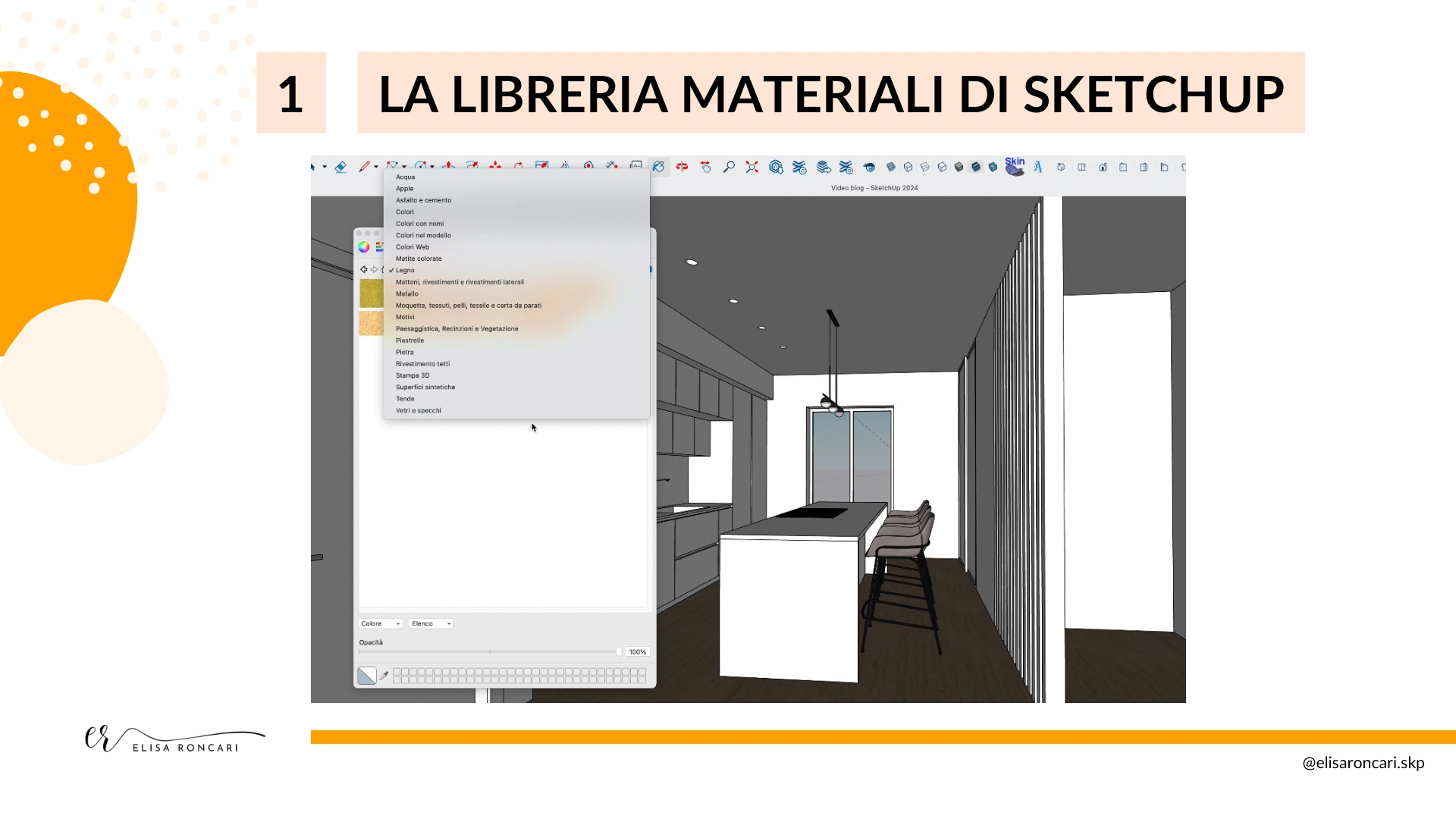
Prima di qualsiasi render è utile impostare una base coerente. La libreria predefinita di SketchUp offre categorie ordinate come vetri, legni, cemento, colori e consente di “dipingere” rapidamente il modello con materiali già scalati. In questa fase ha senso ragionare per elementi omogenei, assegnando ai vetri un materiale di base e riservando le finiture più complesse a un passaggio successivo.
Lavorare così permette di controllare subito il bilanciamento cromatico generale e di misurare la resa in anteprima, sia nello stile nativo, sia in modalità fotorealistica collegata. L’ecosistema SketchUp è pensato proprio per questa immediatezza operativa, con strumenti che avvicinano il disegno libero alla precisione del CAD, rendendo naturale il passaggio all’assegnazione dei materiali sul modello 3D.
Quando conviene usare la libreria nativa
La libreria interna accelera l’impostazione del modello, soprattutto su superfici estese come pareti, serramenti e arredi standard. Una prima bozza cromatica, anche con legni e vetri generici, consente di concentrarsi subito sui materiali che effettivamente richiederanno più cura in Enscape, come pietre, compositi, metalli e superfici lucide.
Come utilizzare i materiali disponibili nella 3D Warehouse

Quando serve varietà, si entra nella 3D Warehouse e si cercano materiali per parola chiave, ad esempio parquet o spina di pesce. Dalla scheda Materials si scaricano direttamente le texture pronte per SketchUp e le si applica al pavimento per valutare scala e ripetizione.
Questo flusso è stato semplificato dagli aggiornamenti alla ricerca, che rendono i materiali filtrabili e scaricabili in modo mirato senza distogliere l’attenzione dal progetto. La 3D Warehouse è la più ampia libreria online per modelli e risorse collegate, utile tanto per gli oggetti 3D, quanto per texture e materiali, con un’interfaccia pensata per velocizzare la ricerca con creatività. Inoltre l’accesso a 3D Warehouse è integrato in SketchUp, così i materiali importati restano coerenti con il flusso di lavoro e si salvano insieme al modello.
Gestione della scala e delle ripetizioni
Dopo l’importazione dei materiali, si controlla la dimensione della texture. Se la ripetizione risulta evidente, si può intervenire sulla scala per rendere meno evidente l’effetto di tiling. Per i legni a spina di pesce o i mosaici, conviene verificare l’orientamento rispetto al locale e alle fughe principali, così da evitare stacchi incoerenti nelle viste ravvicinate.
I minimali dei brand e come gestirli

Nei bagni e nelle cucine si lavora spesso con collezioni e cataloghi di brand precisi. I produttori mettono a disposizione campionari digitali con immagini ad alta qualità delle superfici.
Una volta scaricate le tavole, si crea in SketchUp un nuovo materiale, si carica l’immagine della collezione e si imposta la misura reale della piastrella o del modulo, così da ottenere proporzioni corrette su pavimenti, top e rivestimenti.
Nel caso di colori pieni o finiture monocromatiche, si può ricavare un campione cromatico dal catalogo del brand e trasformarlo in materiale uniforme da rifinire poi in Enscape con proprietà fisiche adeguate.
Consigli per una resa coerente con il prodotto reale
Quando l’immagine fornita dal brand non è perfettamente editabile, si preferisce cercare una texture tecnicamente più pulita e poi ricalibrare il colore per avvicinarsi alla tinta di catalogo. In questo modo si evitano effetti visivi indesiderati sui grandi formati e si mantiene la fedeltà cromatica.
Altri siti web dove reperire texture per i materiali di SketchUp

Oltre ai cataloghi dei brand preferiti, si può attingere a librerie di texture PBR che includono vari parametri per la gestione del materiale. Fonti come Poly Haven offrono materiali gratuiti di tessuti, legni, metalli e superfici tecniche, utili quando serve un controllo avanzato in Enscape.
L’import in SketchUp è lineare: si parte dalla mappa colore per creare il materiale base e si completano le altre mappe nell’editor di Enscape, così da ottenere micro-rilievo e riflessioni plausibili. I materiali PBR (Physically Based Rendering) consentono di lavorare con un set completo di informazioni fisiche, migliorando l’aderenza della luce al materiale in real-time.
Impostare la giusta scala nei tessuti
Con i tessuti si procede per tentativi guidati: si applica la texture, si osserva la trama su cuscini o sedute e si adegua la scala finché l’ordito appare credibile sia a distanza, che nelle inquadrature ravvicinate.
Come funzionano i materiali in Enscape

A differenza dell’editor di SketchUp, che gestisce immagine, colore e scala, l’editor materiali di Enscape introduce proprietà fisiche come riflessione, ruvidità, indice di metallicità, trasparenza, ecc. Qui si definisce il comportamento della luce sulla superficie: maggiore riflessione e minore ruvidità producono specularità più nette, mentre una normal map o una height map aggiungono micro-rilievi che rompono la “piattezza” del legno o della pietra. Il risultato è una percezione materica più realistica già nella navigazione in tempo reale. Questo passaggio è progettato per essere immediato e integrato nel flusso SketchUp, con strumenti dedicati al controllo fine di riflessi, trasparenze e bump.
Differenze operative tra editor di SketchUp ed Enscape
Si può impostare in SketchUp la texture base e la scala reale per poi passare in Enscape e assegnare le mappe PBR e calibrare riflessione e ruvidità in funzione della luce di scena. Questo approccio separa la fase “grafica” da quella “fisica”, mantenendo il modello leggero e la resa coerente nel render.
Imparare a personalizzare i propri materiali

Per un top cucina convincente, ad esempio, si crea in SketchUp un nuovo materiale con la texture del composito selezionata, lo si applica ai piani e si regola la scala per attenuare la ripetizione. In Enscape si tolgono eventuali mappe non pertinenti e si inseriscono manualmente roughness e normal per governare riflessione e micro-rilievo. Riducendo la ruvidità, la specularità diventa più definita; aggiungendo bump si percepisce meglio la granulometria del materiale. Il controllo punto-per-punto su roughness, metallicità e altezza è la chiave per trasformare una semplice immagine in un materiale credibile durante la navigazione nel modello 3D con render in real time.
Colori uniformi e metalli
Per una rubinetteria in metallo nero si crea in SketchUp un materiale a tinta unita scura. In Enscape si attiva la natura metallica, si abbassa la ruvidità per ottenere riflessi più leggibili e si calibra l’intensità speculare in base all’illuminazione della scena. Questo passaggio consente di distinguere chiaramente una vernice opaca da un metallo brunito.
Applicare e visualizzare i materiali in Enscape

Con il modello pronto si avvia Enscape e si osserva la resa globale. Alcuni materiali appariranno credibili fin da subito, soprattutto se provenienti da librerie già predisposte. Altri, come i compositi per i top o determinate pietre lucidate, richiedono un affinamento dei parametri. Si seleziona il materiale da correggere e, nell’editor Enscape, si lavora sulle mappe e sui cursori finché la luce scivola correttamente sulla superficie. Il vantaggio del real-time sta nel feedback istantaneo: ogni variazione di roughness, normal o altezza mostra immediatamente l’impatto sulla scena, rendendo più rapido il raggiungimento di un equilibrio naturale tra riflessi e texture. L’editor di Enscape è pensato proprio per questo tipo di iterazione, con controlli chiari e categorie di materiali organizzate per applicazioni frequenti. (architools.com)
Passaggi pratici per un workflow fluido
Conviene impostare prima i “materiali SketchUp Enscape” generali, poi rifinire quelli protagonisti nelle inquadrature. Per le pitture murali e i frontali cucina, se si parte da palette ufficiali, si importano campioni cromatici e si gestisce la fedeltà del colore direttamente in Enscape tramite la risposta alla luce e la ruvidità, così da evitare bianchi troppo “gessosi” o tinte eccessivamente plastiche. Per i legni, si verifica sempre la direzione vena e la coerenza delle specularità lungo continuità come ante e zoccolini.
Dove trovare e come riutilizzare materiali già pronti
Oltre alla libreria predefinita si possono importare materiali confezionati con Enscape e riutilizzarli in altri progetti o addirittura in altre piattaforme supportate, così da costruire una collezione coerente che velocizza gli impianti materici ricorrenti. Questa portabilità riduce la dispersione di tempo e mantiene lo stile dello studio riconoscibile nella resa.
Nota sull’ecosistema e sul supporto
Il valore di questo flusso sta nella continuità tra modellazione, sourcing e visualizzazione. SketchUp centralizza modellazione e assegnazione base dei materiali, con l’accesso diretto alla 3D Warehouse; Enscape completa il lavoro con l’editor fisico e la visualizzazione in tempo reale fino alla VR, pensata per presentazioni efficaci del progetto. Questa integrazione è al centro dell’offerta formativa e degli strumenti dedicati ai professionisti della visualizzazione architettonica.
Se si desidera mettere in pratica quanto descritto, si può partire da una prova di SketchUp, collegare Enscape e organizzare una piccola libreria di “materiali SketchUp Enscape” da riutilizzare tra progetti simili. Per approfondire strumenti, licenze e servizi in italiano, è disponibile il portale Architools.com con informazioni su versioni desktop e suite dedicate alla visualizzazione, oltre a formazione e supporto tecnico.





