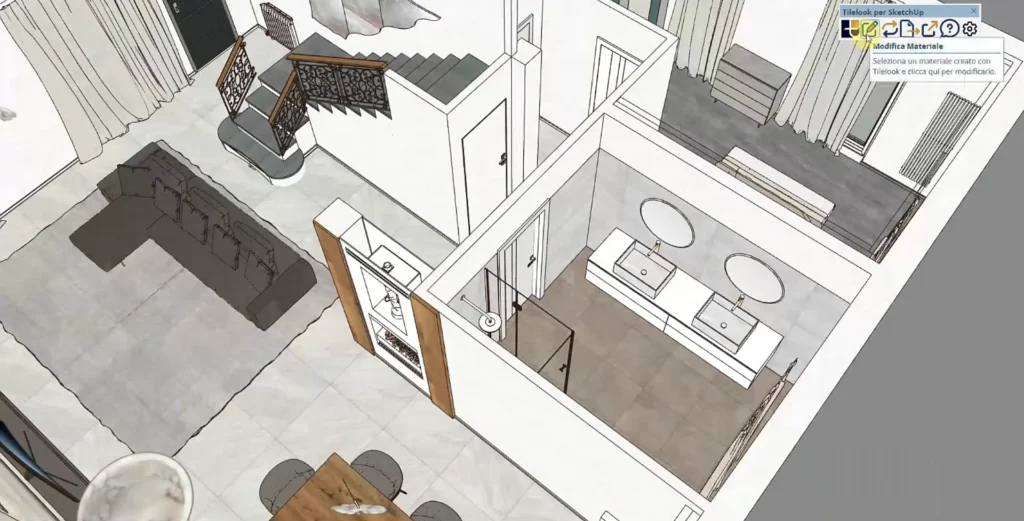
Tilelook per SketchUp è un’estensione che genera schemi di posa di piastrelle come materiali già in scala, collegati a un catalogo di circa 200.000 prodotti reali. Consente di controllare fuga e risoluzione, modificare i materiali in modo non distruttivo ed esportare un computo delle quantità utile per preventivi e confronti con il cliente.
In breve
- Catalogo prodotti: circa 200.000 piastrelle e finiture, oltre 300 brand reali
- Schemi di posa: più di 50 pattern, dalla griglia regolare alle pose multi-materiale
- Fuga: larghezza e colore personalizzabili, con librerie di prodotti reali
- Risoluzione texture: selezionabile, con stima del peso del file prima del download
- Anteprima ripetizioni: numero impostabile per verificare il tiling
- Modifica non distruttiva: aggiornamento automatico su tutte le superfici del modello
- Sostituzione materiali: attiva anche dentro Gruppi e Componenti
- Computo quantità: export PDF o Excel con superficie, stima pezzi e link ai prodotti
- Richiesta preventivo: invio diretto per i materiali selezionati
- Rendering: texture compatibili con Enscape e V-Ray (solo canale diffuse)
- Prova gratuita: 14 giorni, previa creazione account
Chi progetta interni conosce quel momento. Un pavimento che sullo schermo smette di convincere. La texture presa da sola è gradevole, ma stesa su una superficie ampia il motivo si ripete in modo riconoscibile, gli allineamenti saltano sugli spigoli e il file comincia a pesare più del dovuto. In un webinar dedicato l’arch. Marco Chiarello ha mostrato come l’estensione Tilelook per SketchUp, sviluppata da Tecnobit, intervenga a monte di questo problema, spostando l’attenzione dall’immagine al materiale vero e proprio.
Il plugin si installa dall’Extension Warehouse di Trimble, la galleria ufficiale delle estensioni. Basta cercarla per nome, è compatibile con le versioni più recenti di SketchUp. Serve un account Tilelook, e la prova gratuita dura quattordici giorni: abbastanza per capire se lo strumento si sposa con il proprio metodo di lavoro, prima di qualsiasi valutazione più impegnativa.

Un materiale già in scala, non una semplice texture
La differenza che l’estensione introduce sta tutta in una piccola inversione di prospettiva. Di norma in SketchUp si applica un’immagine a una superficie, poi si tenta di scalarla e ripeterla in modo credibile. Qui il percorso è rovesciato: lo schema di posa nasce già come materiale pronto per essere mappato, con la scala impostata in coerenza con il formato reale della piastrella. È come ricevere un pavimento già confezionato secondo il capitolato, anziché ritagliarlo a mano da un rotolo di carta.
Il vantaggio non è solo estetico. Il materiale generato resta ancorato a un prodotto realmente esistente, attinto dalla libreria Tilelook, che è al tempo stesso piattaforma di progettazione d’interni e database di prodotti veri, con centinaia di marchi e un catalogo che arriva a circa 200.000 tra piastrelle e finiture. Quando il progetto passa dal rendering al confronto con il cliente, o al capitolato, sapere esattamente quale prodotto si sta proponendo elimina buona parte delle ambiguità tipiche delle revisioni. Nel contesto italiano, fatto di studi piccoli che dialogano di continuo con showroom e rivenditori, poter nominare la piastrella per marchio e formato non è un dettaglio: è metà del lavoro di consegna.
La barra strumenti è ridotta a pochi comandi. Un primo pulsante apre la finestra di configurazione dei materiali, altri permettono di tornare a modificare un materiale già creato, di sostituirlo, di esportare le quantità e di richiedere un preventivo. Restano le voci Supporto e le Impostazioni, che riguardano soltanto lingua e unità di misura. Tutta la sostanza si concentra nella prima finestra.
Schemi di posa e logica degli slot del plugin
Il cuore dell’estensione è proprio quella finestra di creazione del materiale. Qui si sceglie il pattern, si selezionano le piastrelle dal database e si definiscono i parametri con cui la texture verrà generata e scaricata dentro SketchUp. Gli schemi di posa disponibili sono circa 60 e coprono in pratica tutte le combinazioni possibili tra le forme delle piastrelle e il numero di materiali impiegati.
Con un pattern a un solo materiale la logica è diretta: si sceglie una forma di posa, per esempio la griglia regolare o quella sfalsata di metà, di un terzo, di un quarto, e si seleziona la piastrella. Passando a due o più materiali entra in gioco una regola operativa importante, cioè che lo slot più in alto determina le dimensioni a cui devono adeguarsi gli slot successivi. Il comportamento evita incoerenze geometriche interne al pattern e obbliga a una scelta coerente dei formati, esattamente come accadrebbe in un capitolato di posa reale. Lo strumento fa anche un lavoro di filtro combinatorio non banale. Se si sceglie un ottagono con due materiali, propone solo le forme che geometricamente si sposano con quella, come il quadrato, e scarta le altre.

La ricerca nel catalogo tra filtri e varianti
La selezione delle piastrelle passa da una finestra con filtri che restringono progressivamente il campo: marchio, tipologia, colore, dimensioni, utilizzo previsto e finitura, oltre a criteri più legati allo stile. Un approccio che diventa determinante proprio perché il catalogo è enorme. Si può imporre una misura precisa, per esempio un 60 per 60 secco, oppure lavorare per approssimazioni finché non si ottiene un set di prodotti coerenti con il progetto. Attenzione a un dettaglio: i valori dimensionali vanno cercati a volte anche invertiti, perché una stessa lastra può essere registrata come 60 per 120 o come 120 per 60, e l’ordine dei numeri cambia il risultato.
C’è poi la questione delle varianti grafiche. Alcune piastrelle mostrano un piccolo simbolo con quadratini sovrapposti, che segnala più versioni della stessa referenza, con venature e texturizzazioni differenti. Selezionandole, l’anteprima distribuisce queste varianti nel modulo e restituisce la stonalizzazione tipica dei materiali reali. Ad esempio, con una griglia di cinque per cinque, le variazioni si amalgamano in modo più credibile, mentre una piastrella priva del simbolo dispone per ora di un’unica immagine a catalogo.
L’anteprima, sulla destra della finestra, mostra in tempo reale ciò che diventerà il materiale. Da qui nasce una scelta di interfaccia curiosa: all’apertura il plugin propone sempre una piastrella a caso tra le molte caricate ogni giorno, così che l’utente non si trovi davanti a uno spazio vuoto e non resti disorientato. Un piccolo espediente che trasforma l’avvio in una vetrina sempre diversa.

Il controllo della fuga e il peso del file
La fuga è uno dei punti dove SketchUp da solo fa penare. Chi ci si è cimentato lo sa: serve una texture già ritagliata con la fuga compresa, oppure bisogna ricorrere al comando combina texture. Tilelook per SketchUp risolve alla radice, perché permette di regolare larghezza e colore della fuga e di vederne subito l’effetto in anteprima. Il colore si preleva da una tavolozza libera, dalla piastrella stessa con un selettore di tonalità, oppure da una libreria di prodotti per fughe realmente esistenti, così che il grigio scelto a schermo corrisponda a una tonalità che si può richiedere in negozio. Sono due parametri che sul cantiere cambiano radicalmente la resa di un rivestimento, e simularli in fase di modellazione avvicina il modello alla realtà molto più di una texture generica.
Il secondo controllo esplicito riguarda un compromesso che di solito si scopre troppo tardi, quello tra qualità della texture e fluidità del modello. Prima del download l’estensione fa scegliere la risoluzione e ne mostra una stima del peso. Più definizione significa materiali più pesanti; meno definizione alleggerisce il file a scapito del dettaglio, scelta ragionevole per superfici secondarie o poco in vista. Avere il numero davanti agli occhi prima di decidere evita di ritrovarsi con un file ingestibile a progetto iniziato. Allo stesso scopo serve la possibilità di impostare quante ripetizioni mostrare in anteprima, per capire in anticipo se il motivo risulti troppo regolare.
Le texture generate contengono il solo canale Diffuse, cioè l’immagine a colori ad alta risoluzione, senza mappe di altezza o rugosità. Restano comunque utilizzabili con i motori di rendering più diffusi in ambiente SketchUp, in particolare Enscape e V-Ray, dove le informazioni di rilievo si aggiungono con le texture procedurali del motore. Partire da materiali già in scala e con un pattern credibile riduce comunque i tempi di correzione a valle.
Modifica non distruttiva e sostituzione dei materiali
La funzione forse più preziosa per chi lavora per step successivi è la modifica non distruttiva. Con il contagocce di SketchUp si seleziona il materiale e lo si richiama con il pulsante di modifica. Se non è stato creato dall’estensione, viene segnalata l’incompatibilità; altrimenti si riapre la finestra di configurazione originale, dove si possono cambiare pattern, piastrelle, ripetizioni, fuga e risoluzione. Il punto che conta è l’aggiornamento globale: scaricata la versione modificata, il materiale si aggiorna automaticamente su tutte le superfici del progetto in cui era stato usato.
Chiunque abbia dovuto cambiare un rivestimento a progetto avanzato capisce quanto tempo possa liberare una funzione del genere. Accanto alla modifica opera la sostituzione, che rimpiazza un materiale con un altro nell’intero file, anche quando le piastrelle si trovano dentro gruppi o componenti, senza obbligare a entrare manualmente in ogni struttura. Il caso d’uso è quello di chi decide di portare in bagno la stessa piastrella già impiegata in soggiorno: non si tratta di modificare il materiale del bagno, ma di sostituirlo, così che a livello di computo risulti identico. Al salvataggio SketchUp segnalerà come inutilizzato il materiale rimosso, alleggerendo il file. È una funzione che agisce ovunque, e proprio per questo va usata con cognizione di causa.
Dal computo delle quantità alla richiesta di preventivo
Il collegamento tra modello e prodotto reale trova il suo sbocco più concreto nell’esportazione delle quantità. Da SketchUp si ricava un documento in PDF o in Excel che riassume le quantità di piastrelle utilizzate, la relativa superficie e una stima dei pezzi, con i link alle pagine prodotto online. Conviene però ripulire il modello prima del calcolo, togliendo dalle superfici i materiali di prova, così che campioni e varianti non falsino il computo metrico.
La stima dei pezzi resta un valore di orientamento, non un dato definitivo, perché non tiene conto dello sfrido e di altri fattori di cantiere. In alcuni casi il database riporta anche il numero di pezzi per scatola, informazione che consente di ragionare in numero di confezioni, dato che non si acquista mezza scatola. Da questa distinta il passo verso il preventivo è breve: l’estensione permette di inviare una richiesta relativa ai materiali selezionati, escludendo eventualmente le referenze che non interessano, e porta il lavoro di modellazione fin dentro la fase commerciale.

Il posizionamento delle piastrelle è affare di SketchUp
Un chiarimento onesto sul posizionamento della posa: non è una funzione dell’estensione, ma di SketchUp stesso. Quando si applica un materiale, la texture parte dall’origine degli assi del gruppo o del componente in cui ci si trova, ed è per questo che a volte la prima piastrella appare tagliata. Per riallineare la posa a uno spigolo o a una fuga occorre applicare il materiale direttamente su una superficie piana, cliccarci con il tasto destro e usare Texture, Posizione. Compaiono così quattro maniglie: quella rossa sposta l’origine, quella verde ruota, le altre due servono a deformazioni e in questo caso non interessano.
La maniglia rossa si può anche spostare con un click leggero in un punto più comodo, per poi trascinare l’inizio della trama esattamente sul bordo desiderato. Durante la rotazione, i valori di quindici, trenta e quarantacinque gradi vengono suggeriti lungo il goniometro, mantenendo la scala del formato reale. Tutto questo vale sulle superfici piane. Su pareti curve o elementi tondeggianti le cose si complicano in qualunque software, e servono strumenti di mappatura dedicati.
Resta da spiegare perché alcuni schemi vengano proposti ruotati a quarantacinque gradi. L’immagine scaricata è per forza rettangolare, mentre forme come l’esagono o le pose a spina di pesce non si lasciano ritagliare in un modulo perfettamente ripetibile lungo gli assi. Ruotare la porzione da ripetere migliora la qualità del tiling e l’eventuale taglio percepibile tra le ripetizioni si attenua aumentandone il numero. Chi preferisce l’orientamento dritto può comunque ruotare la texture a mano con lo stesso strumento nativo.
A chi serve l’estensione e dove si colloca nel lavoro
Tilelook per SketchUp non sostituisce le competenze di modellazione e coordinamento di un flusso BIM, ma affianca SketchUp su un tema specifico e ben delimitato: il rivestimento delle superfici, la posa delle piastrelle e la scelta consapevole del prodotto. L’estensione dialoga con la piattaforma web Tilelook 3D Home, ambiente di progettazione accessibile da browser dove il catalogo supera i 300 marchi e permette anche il caricamento di texture personalizzate nella sezione My Tilelook, funzione che però resta fuori dal plugin, il quale attinge ai soli prodotti reali già presenti a catalogo.
Lo strumento si inserisce con naturalezza in un workflow CAD e BIM ibrido, dove SketchUp serve per lo studio volumetrico, la definizione degli interni e la produzione di immagini e il modello deve restare maneggevole per revisioni e collaborazioni. Il valore emerge in tre momenti: quando si costruisce una texture già coerente con posa e fuga, quando si gestiscono revisioni rapide senza perdere il controllo del file, quando il progetto deve produrre un computo e una richiesta di preventivo. Per chi lavora spesso su pavimenti e rivestimenti, dagli showroom alle ristrutturazioni, è un modo per smettere di combattere con le texture e iniziare a ragionare in termini di prodotti realmente disponibili sul mercato.
Per approfondire restano a disposizione la pagina dell’estensione, la scheda tecnica e una playlist gratuita di video tutorial che accompagna passo passo dalla creazione del primo materiale fino al computo e alla richiesta di preventivo.