


L’intelligenza artificiale si sta integrando in modo sempre più concreto nei flussi di lavoro legati alla rappresentazione architettonica, mettendo a disposizione strumenti che consentono di ottenere risultati più realistici con meno interventi manuali in post-produzione. Un esempio significativo di questa integrazione è rappresentato dalla funzione AI Enhancer presente nell’ecosistema Chaos, che consente di intervenire sulle grandi superfici dei rendering architettonici (pavimenti, pareti, facciate e altre aree estese) aggiungendo dettagli contestuali e riducendo l’aspetto tipicamente artificiale delle texture ripetitive.
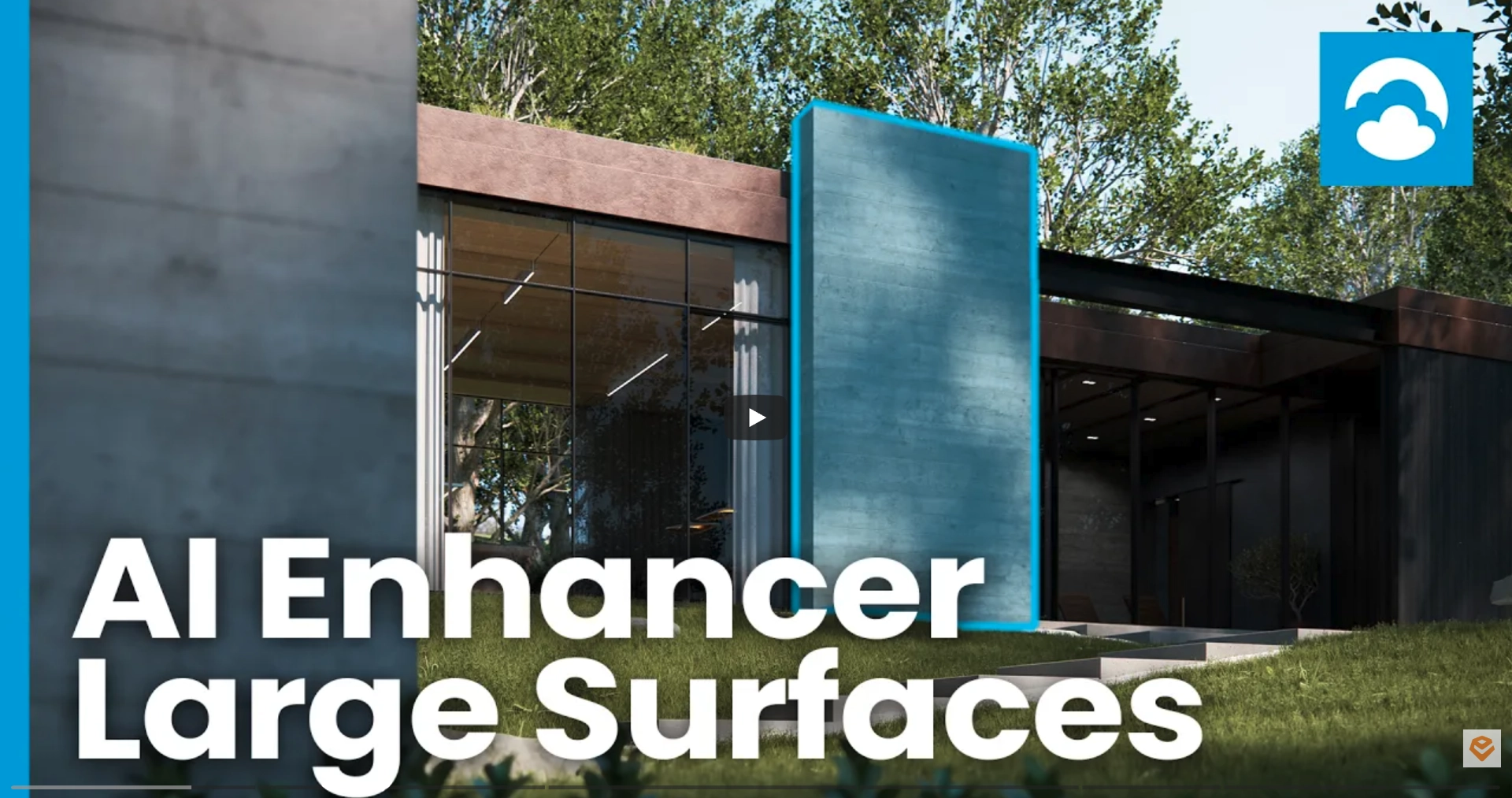
Il video tutorial che segue mostra come l’AI Enhancer sia in grado di riconoscere automaticamente le grandi superfici presenti in un rendering prodotto con Enscape e come sia possibile migliorarle attraverso un’interfaccia basata su maschere automatiche, uno slider di creatività e una serie di regolazioni contestuali.
Il punto di partenza è un rendering prodotto all’interno di Enscape, il software di rendering in tempo reale di Chaos che si integra direttamente con i principali strumenti CAD e BIM come SketchUp, Revit, Rhino, Archicad e Vectorworks. Da Enscape l’immagine viene caricata su Chaos Cloud, dove l’AI Enhancer mette a disposizione una serie di controlli avanzati per migliorare selettivamente le superfici. Si tratta di un processo che non richiede competenze specifiche in fotoritocco o post-produzione e che si inserisce in modo naturale nel flusso progettuale di architetti e designer, rendendo il rendering AI in architettura uno strumento sempre più accessibile.
Il flusso di lavoro da Enscape a Chaos Cloud
Il flusso di lavoro per sfruttare l’AI Enhancer inizia direttamente dall’interfaccia di Enscape. All’interno del software è sufficiente individuare il pulsante dedicato AI Enhancer che avvia il processo di rendering dell’immagine corrente. Una volta completato il rendering, l’immagine viene caricata automaticamente su Chaos Cloud, la piattaforma cloud di Chaos che offre servizi di elaborazione e collaborazione legati alla visualizzazione architettonica.
Al termine dell’upload, si fa clic su View in Cloud per aprire l’immagine direttamente nell’interfaccia web di Chaos Cloud. A questo punto, la piattaforma avvia in automatico la preparazione delle maschere, ossia delle aree dell’immagine che l’intelligenza artificiale è in grado di riconoscere e isolare. Queste maschere corrispondono alle diverse superfici e ai diversi oggetti presenti nella scena: pavimenti, pareti, facciate, elementi vegetali, figure umane e così via.
Una volta completata la preparazione delle maschere, è possibile accedere alla modalità di modifica cliccando su Edit, e da quel momento il pulsante dell’AI Enhancer risulta attivo e pronto all’uso. L’intero passaggio da Enscape a Chaos Cloud è stato progettato per risultare il più fluido possibile, senza richiedere esportazioni manuali di file o l’utilizzo di software intermedi. Per chi è abituato a lavorare con Enscape nel proprio flusso progettuale quotidiano, l’accesso all’AI Enhancer rappresenta un’estensione naturale delle funzionalità già disponibili, pienamente coerente con la filosofia di immediatezza che caratterizza il software.
Come funziona l’AI Enhancer per le superfici
Quando si accede all’AI Enhancer all’interno di Chaos Cloud, tutte le maschere generate automaticamente vengono evidenziate sull’immagine. Lo strumento si basa su una struttura già consolidata di controlli avanzati che, nelle versioni precedenti, permettevano di intervenire su elementi come persone e vegetazione presenti nell’immagine, migliorandone l’aspetto con un singolo clic. La novità introdotta con l’ultimo aggiornamento riguarda specificamente le grandi superfici architettoniche, che ora possono essere selezionate e migliorate individualmente con l’aiuto dell’intelligenza artificiale.
Rilevamento automatico delle superfici architettoniche
L’AI Enhancer è in grado di rilevare automaticamente le grandi superfici presenti nell’immagine, identificando pavimenti, muri, facciate e altre aree estese. Una volta individuate, è sufficiente fare clic sulla superficie desiderata per visualizzare le opzioni contestuali disponibili. Se in precedenza erano già stati creati dei miglioramenti specifici per determinati oggetti della scena, questi vengono elencati nell’interfaccia: quelli derivanti dall’upload originale del file XR prodotto da Enscape sono contrassegnati con l’etichetta Original, mentre i nuovi miglioramenti appaiono nella parte superiore della lista. Per applicare un nuovo intervento, si seleziona Create New, accedendo così ai controlli dedicati alla superficie selezionata.
Questo meccanismo di rilevamento automatico è particolarmente utile perché libera il professionista dalla necessità di creare manualmente selezioni precise sulle aree da migliorare. L’intelligenza artificiale interpreta la geometria e il contesto della scena per proporre aree di intervento coerenti, riducendo sensibilmente il tempo necessario per ottenere risultati di qualità. Si tratta di un aspetto rilevante per chi utilizza il rendering AI in architettura come strumento di comunicazione con il committente, all’interno di presentazioni progettuali o nell’ambito di concorsi di progettazione, dove la qualità dell’immagine finale incide direttamente sulla percezione del progetto.
Lo slider Creatività e i modificatori disponibili
Una volta selezionata una superficie e avviata la creazione di un nuovo miglioramento, l’interfaccia presenta due elementi principali di controllo. Il primo è lo slider Creativity, che regola l’intensità dell’intervento dell’intelligenza artificiale sulla superficie selezionata. Valori più bassi producono modifiche contenute, più vicine all’aspetto originale della texture, mentre valori più elevati consentono all’AI di apportare cambiamenti più marcati, aggiungendo dettagli e variazioni che si discostano maggiormente dal rendering di partenza. Il secondo elemento è rappresentato dai Modifiers, che influenzano la natura specifica delle modifiche applicate. In altri termini, mentre lo slider della creatività determina quanto la superficie verrà modificata, i modificatori determinano come verrà modificata, offrendo un livello di controllo granulare che consente di adattare il risultato alle esigenze specifiche di ogni progetto.
Dopo aver impostato i parametri desiderati, si fa clic su Enhance per avviare l’elaborazione. La superficie migliorata viene collocata nel pannello laterale destro dedicato ai miglioramenti degli oggetti Object Enhancements. È importante sottolineare che si tratta di un processo parallelo: è possibile avviare contemporaneamente il miglioramento di più superfici, senza dover attendere il completamento di ciascuna operazione prima di passare alla successiva. Questa gestione parallela delle elaborazioni risulta particolarmente vantaggiosa nei progetti complessi, dove le superfici da trattare possono essere numerose e dove il tempo dedicato alla post-produzione deve essere contenuto.
Nel video tutorial viene consigliato di utilizzare l’impostazione predefinita come punto di partenza, considerandola la scelta più affidabile nella maggior parte delle situazioni. L’elaborazione interviene spezzando la ripetitività delle texture, aggiungendo dettagli contestuali coerenti con il materiale rappresentato e lavorando per eliminare quell’aspetto tipicamente digitale (spesso definito “CG look”) che può rendere un rendering meno credibile agli occhi di chi lo osserva. Per chi si avvicina per la prima volta all’uso del rendering AI in architettura, partire dalle impostazioni predefinite è dunque il modo migliore per ottenere risultati soddisfacenti senza dover sperimentare a lungo con i parametri.
Cosa aggiunge l’AI alle immagini di rendering
Comprendere nel dettaglio che tipo di modifiche l’intelligenza artificiale apporta alle superfici è utile per valutare quando e come ricorrere a questo strumento all’interno del proprio flusso di lavoro. AI Enhancer aggiunge dettagli contestuali mantenendo inalterata l’intenzione progettuale del professionista che ha prodotto il rendering. In pratica, la texture originale viene rispettata nel suo impianto generale, ma arricchita con elementi che ne aumentano il realismo percepito.
Tra gli interventi tipici si osservano l’upscaling della texture, ossia l’aumento della risoluzione e della definizione dei dettagli superficiali, e l’inserimento di piccoli elementi coerenti con il contesto della scena, come sassi, detriti, segni di usura o piccole imperfezioni che contribuiscono a rendere l’immagine più naturale. Questi dettagli, per quanto apparentemente marginali, hanno un impatto notevole sulla narrazione visiva del progetto: un pavimento esterno con lievi irregolarità e qualche sasso sparso appare immediatamente più realistico rispetto a una superficie perfettamente uniforme e priva di qualsiasi segno di contesto ambientale. Lo stesso vale per una facciata sulla quale l’AI può intervenire per attenuare la regolarità eccessiva della texture, conferendole un aspetto più materico e meno generato al computer.
L’obiettivo dichiarato dello strumento è quindi quello di rafforzare la componente narrativa del rendering architettonico, fornendo un’immagine che comunichi non solo la forma e i materiali del progetto, ma anche l’atmosfera e il senso del luogo. Si tratta di un aspetto che va oltre la semplice qualità tecnica dell’immagine e che incide direttamente sulla capacità del rendering di funzionare come strumento di comunicazione efficace nei confronti del committente, del team di progettazione o della commissione giudicatrice di un concorso.
Applicazione dell’AI Enhancer alle scene di interni
Le funzionalità dell’AI Enhancer per le grandi superfici non si limitano alle scene esterne. Come illustrato nel video tutorial, lo strumento opera con la stessa efficacia nelle scene di interni, dove le superfici da trattare possono includere pavimenti, pareti, controsoffitti e anche elementi di arredo di dimensioni significative. Nel caso specifico mostrato nel video, viene presentata un’immagine di interni già elaborata con l’AI Enhancer, e il confronto tra la versione originale e quella migliorata rende immediatamente evidenti i risultati ottenuti.
Un esempio particolarmente efficace riguarda un divano al quale l’intelligenza artificiale ha aggiunto dettagli come pieghe nel tessuto e una sensazione generale di vissuto che nell’immagine originale era completamente assente. Questo tipo di intervento è estremamente utile nell’ambito dell’interior design, dove la credibilità dei materiali tessili e delle superfici morbide contribuisce in modo determinante alla qualità complessiva della visualizzazione. Un cuscino perfettamente liscio e privo di qualsiasi piega comunica un’immagine fredda e poco coinvolgente, mentre l’aggiunta di dettagli come grinze, ombre e leggere deformazioni conferisce all’ambiente una qualità tattile e realistica che avvicina il rendering a una fotografia d’interni.
Per gli interior designer e per gli architetti che operano nel settore della progettazione di interni, questa funzionalità consente di ottenere un livello di post-produzione avanzata senza dover ricorrere a software di fotoritocco esterni, mantenendo l’intero processo all’interno dell’ecosistema Enscape e Chaos Cloud. Il vantaggio in termini di tempo è evidente: anziché esportare l’immagine, aprirla in un programma esterno, intervenire manualmente su ogni superficie e poi esportare nuovamente il risultato, tutto avviene direttamente nel browser, con pochi clic e tempi di attesa contenuti.
Salvataggio e confronto delle immagini migliorate
Una volta completati i miglioramenti sulle diverse superfici della scena, le aree elaborate vengono contrassegnate con un punto blu sull’immagine e visualizzate nel pannello laterale destro dell’interfaccia. È possibile selezionare e deselezionare liberamente i singoli miglioramenti, decidendo quali includere nel risultato finale e quali eventualmente scartare. Questa flessibilità è importante perché consente di mantenere il pieno controllo sul risultato, evitando che l’intervento dell’AI produca effetti indesiderati su specifiche porzioni dell’immagine.
Per ogni oggetto o superficie è inoltre possibile generare un numero illimitato di varianti, ciascuna con parametri di creatività e modificatori differenti, in modo da confrontare diverse opzioni e scegliere quella più adatta alle proprie esigenze progettuali. Quando il risultato complessivo è soddisfacente, si procede con il comando Bake, un’operazione che consolida tutti i miglioramenti selezionati in un’unica immagine finale. Quest’ultima viene salvata come nuova versione del rendering, il che significa che l’immagine originale non viene mai sovrascritta e rimane sempre disponibile per eventuali confronti successivi o per tornare al punto di partenza qualora fosse necessario.
Dopo il salvataggio si consiglia di utilizzare la funzione Compare per visualizzare nel dettaglio le differenze tra l’immagine originale e quella migliorata. Il confronto diretto permette di apprezzare con precisione l’entità degli interventi effettuati dall’intelligenza artificiale e di verificare che il risultato finale sia coerente con le proprie aspettative. La possibilità di confrontare versioni diverse dello stesso rendering all’interno della stessa interfaccia è un elemento prezioso del flusso di lavoro, perché consente di prendere decisioni informate sulla qualità e sullo stile dell’immagine finale senza dover esportare file e aprire altri software.
L’AI Enhancer nel contesto dell’ecosistema Chaos
Per comprendere appieno il ruolo dell’AI Enhancer, è utile collocarlo all’interno dell’ecosistema più ampio offerto da Chaos, che propone una gamma articolata di strumenti per la rappresentazione, che comprende Enscape per il rendering in tempo reale integrato nei software CAD e BIM, V-Ray per il rendering fotorealistico di qualità cinematografica, Corona per un approccio al rendering basato su CPU particolarmente apprezzato nell’interior design, Veras per l’ideazione e la visualizzazione assistite dall’intelligenza artificiale e Chaos Vantage per la visualizzazione in tempo reale di scene complesse.
L’AI Enhancer si inserisce in questo ecosistema come una funzionalità trasversale accessibile attraverso Chaos Cloud, la piattaforma che collega tra loro i diversi prodotti e che consente di eseguire elaborazioni nel cloud senza gravare sull’hardware locale. Chaos sta investendo in modo consistente nell’integrazione dell’intelligenza artificiale all’interno dei propri strumenti, con l’obiettivo di ottimizzare i flussi di lavoro e ridurre i tempi di produzione dei rendering senza sacrificarne la qualità. L’AI Enhancer per le grandi superfici si colloca proprio in questa direzione: non si sostituisce al lavoro del progettista, ma lo integra con un livello di dettaglio e realismo che richiederebbe altrimenti un intervento manuale significativo in fase di post-produzione.
Per chi lavora già con Enscape all’interno del proprio studio e desidera esplorare le potenzialità del rendering AI in architettura, l’AI Enhancer rappresenta un primo passo concreto e immediatamente operativo, che non richiede l’apprendimento di nuovi software né l’acquisto di licenze aggiuntive rispetto a quelle già in uso.
Sviluppi futuri dell’AI Enhancer di Chaos
Nella parte conclusiva del video tutorial, viene anticipato che Chaos intende ampliare progressivamente le opzioni disponibili per le grandi superfici e aggiungere nuove possibilità di miglioramento anche per singoli oggetti presenti nella scena, come tavoli e sedie. Questo lascia intendere che l’AI Enhancer continuerà a evolversi nei prossimi mesi, estendendo la propria capacità di intervento a una gamma più ampia di elementi del rendering e offrendo ai professionisti un controllo sempre più fine sulla qualità dell’immagine finale.





