


La multidirettrice è uno degli strumenti di annotazione più flessibili disponibili nei software CAD basati sul formato DWG. In questo articolo si esplorano tutte le opzioni di personalizzazione della multidirettrice, dalla scelta del formato della linea fino all’uso di blocchi personalizzati come contenuto o come simbolo di freccia.
Cos’è la multidirettrice e perché è così versatile
La multidirettrice, nota in inglese come Multileader, è un oggetto di annotazione composto da una o più linee di direttrice (i segmenti che puntano verso un elemento del disegno), da un simbolo di freccia posizionato all’estremità della direttrice e da un contenuto testuale o grafico collocato dalla parte opposta. A differenza delle direttrici tradizionali, la multidirettrice viene gestita come un unico oggetto: ciò significa che spostando il contenuto si spostano anche le direttrici collegate, e viceversa.
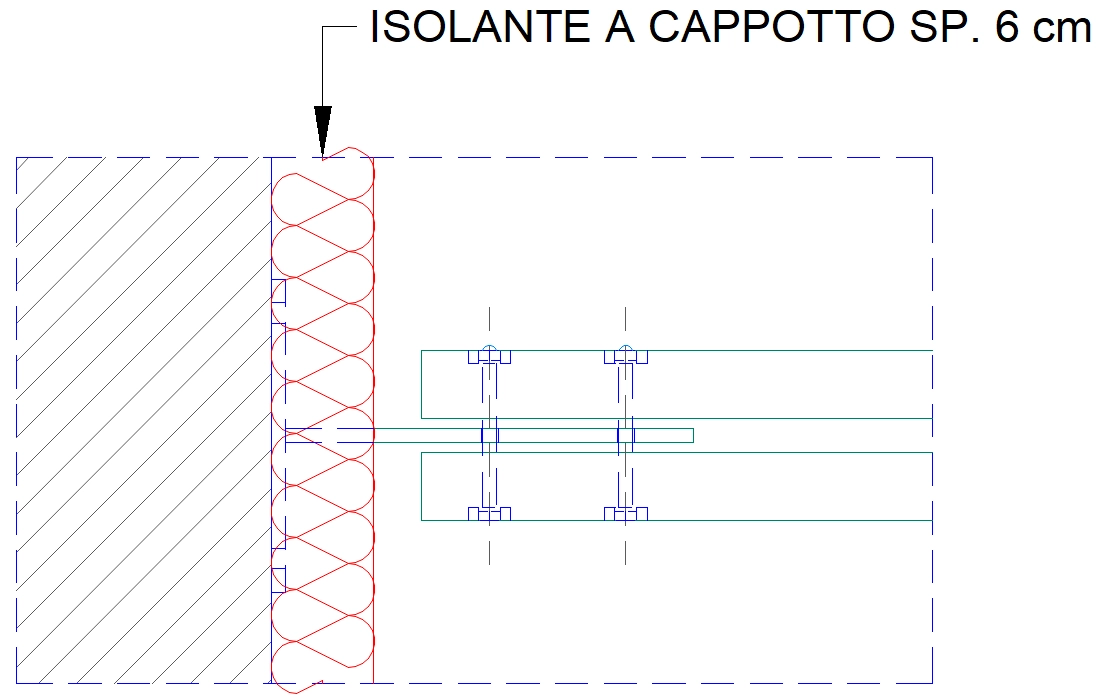
La versatilità di questo strumento risiede nella possibilità di configurarne ogni aspetto. Si può decidere se la linea debba essere retta o curva, quale simbolo debba comparire come freccia, se il contenuto debba essere un testo multilinea oppure un blocco. Inoltre, è possibile aggiungere ulteriori direttrici a una multidirettrice già esistente, rimuoverne alcune, allineare più multidirettrici tra loro o raggrupparle sotto un unico contenuto condiviso.
Lo stile multidirettrice: la finestra di dialogo
La personalizzazione della multidirettrice parte dalla definizione di uno stile. In GstarCAD il comando MULTILEADERSTYLE — richiamabile anche dalla barra multifunzione, nel gruppo Annotazione della scheda Home, oppure digitando direttamente il comando nella riga di comando — apre una finestra di dialogo suddivisa in tre schede principali: Formato direttrice, Struttura direttrice e Contenuto.
Nella scheda Formato direttrice si interviene sull’aspetto grafico della linea e della freccia. Nella scheda Struttura direttrice si definiscono i vincoli geometrici, come il numero massimo di punti della direttrice e la distanza di aggancio automatico. Nella scheda Contenuto, infine, si sceglie il tipo di informazione associata alla multidirettrice, con la possibilità di passare dal testo multilinea al blocco o di non impostare alcun contenuto.
Formato della direttrice: retta, spline o nessuna
Il primo parametro che si incontra nella scheda Formato direttrice è il tipo di linea. Si può scegliere tra tre opzioni: retta, spline oppure nessuna. La linea retta è la scelta più comune nel disegno tecnico, dove la chiarezza delle annotazioni è un requisito fondamentale. La spline, invece, genera una curva morbida che segue i punti indicati dall’utente e può risultare utile in contesti meno formali o per evidenziare elementi con un tratto più espressivo. L’opzione “nessuna” elimina del tutto la linea di direttrice e lascia soltanto il contenuto, una configurazione che può tornare comoda quando si desidera posizionare un’etichetta o un blocco senza alcun collegamento grafico esplicito a un elemento del disegno.

Oltre al tipo di linea, nella stessa scheda si possono specificare il colore, il tipo di linea (continua, tratteggiata, a tratto-punto e così via) e lo spessore. Questi parametri consentono di differenziare visivamente multidirettrici appartenenti a stili diversi, un aspetto particolarmente utile quando si lavora su tavole complesse con annotazioni di natura differente, per esempio note costruttive, riferimenti a dettagli e indicazioni impiantistiche coesistenti nella stessa tavola.
Il simbolo della freccia nella multidirettrice
Nella parte inferiore della scheda Formato direttrice si trova il menu a tendina dedicato al simbolo della freccia. GstarCAD offre un elenco di simboli predefiniti che includono : freccia chiusa piena, freccia chiusa vuota, freccia aperta, punto pieno, punto vuoto, barra obliqua e molti altri. Ogni simbolo è accompagnato da un’anteprima grafica che ne facilita il riconoscimento immediato.

L’opzione più interessante è tuttavia l’ultima della lista, denominata “Freccia utente”. Selezionando questa voce, il programma chiede di indicare un blocco già presente nel file di disegno corrente da utilizzare al posto della freccia standard. In questo modo è possibile sostituire il simbolo convenzionale con qualsiasi geometria personalizzata, purché sia stata preventivamente definita come blocco.

La dimensione del simbolo della freccia si imposta sempre nella stessa area della finestra di dialogo, attraverso il campo “Dimensione freccia”. Questo valore influisce sulla scala con cui il blocco personalizzato viene inserito all’estremità della direttrice, pertanto conviene progettare il blocco a dimensione unitaria e poi regolare il fattore di scala direttamente dal parametro dello stile. In questo modo si mantiene la flessibilità di adattare la dimensione del simbolo senza dover modificare la geometria del blocco stesso.
Struttura direttrice: numero di punti e lunghezza della linea
Nella scheda Struttura direttrice si può impostare il numero massimo di punti per la linea di collegamento della multidirettrice, scegliendo due la multidirettrice sarà formata da due segmenti, uno che punta verso l’oggetto e un secondo che collega questo al testo.

Si può specificare l’angolo di inclinazione dei due segmenti e la lunghezza della linea di collegamento al testo.
Con l’opzione Annotativo si potrà adattare automaticamente la dimensione della multidirettrice alla scala del disegno, mantenendo le proporzioni tra gli elementi che la compongono.
Contenuto: testo multilinea oppure blocco
Passando alla scheda Contenuto della finestra Stile multidirettrice, ci si trova di fronte alla scelta che forse più di ogni altra determina l’aspetto finale dell’annotazione. Il menu a tendina “Tipo di multidirettrice” propone tre possibilità: Testo multilinea (Mtesto), Blocco e Nessuno.
Quando si seleziona Testo multilinea, la scheda mostra le opzioni relative allo stile di testo da utilizzare, all’angolo del testo rispetto alla direttrice, all’allineamento orizzontale e alle opzioni di cornice. Si tratta della configurazione più diffusa nel disegno tecnico quotidiano: si posiziona la multidirettrice nel disegno e, subito dopo, si digita il testo desiderato nell’editor di testo multilinea che si apre automaticamente. Lo stile di testo, l’altezza dei caratteri e il colore vengono ereditati dalle impostazioni dello stile di multidirettrice, ma possono essere sovrascritti caso per caso se necessario.

Scegliendo invece Blocco, le opzioni della scheda cambiano radicalmente. Compare un elenco di blocchi predefiniti — tra cui il cerchio con numero, la casella con attributo, il dettaglio e altri — oltre alla possibilità di selezionare un blocco personalizzato dal disegno corrente. Questa funzione apre scenari di utilizzo molto ampi: si può associare alla multidirettrice un cartiglio di dettaglio architettonico, un simbolo di sezione, un contrassegno di sicurezza cantieristica o qualsiasi altro elemento grafico definito come blocco.

L’opzione Nessuno, infine, crea una multidirettrice priva di contenuto: rimangono solo la direttrice e la freccia. Può sembrare un caso limite, ma si rivela pratico quando si intende raggruppare successivamente più direttrici sotto un unico contenuto condiviso, oppure quando la sola freccia serve come indicatore grafico senza necessità di testo o simboli aggiuntivi.
Come creare uno stile multidirettrice in GstarCAD
Per creare un nuovo stile è sufficiente aprire la finestra Stile multidirettrice con il comando MULTILEADERSTYLE, oppure utilizzando il pulsante a forma di freccia posizionato in basso a destra del gruppo Direttrice nella Scheda Annotazione.

Fare clic sul pulsante “Nuovo”, assegnare un nome descrittivo allo stile e procedere con la configurazione delle tre schede appena descritte. Conviene adottare nomi chiari e parlanti, come “Annotazione_testo_standard” o “Sezione_blocco_cerchio”, per facilitare il riconoscimento dello stile anche a distanza di tempo o da parte di altri membri del gruppo di lavoro. In studi e uffici tecnici dove collaborano più persone sugli stessi file, una nomenclatura coerente degli stili è un fattore di ordine che si ripaga rapidamente.
Una volta definito, lo stile si imposta come corrente e tutte le nuove multidirettrici disegnate adotteranno automaticamente le proprietà configurate.

Se si desidera modificare uno stile già esistente, la finestra di dialogo consente di intervenire su qualsiasi parametro senza dover ricreare lo stile da zero. Le multidirettrici già presenti nel disegno che utilizzano quello stile si aggiorneranno di conseguenza, a meno che alcune proprietà non siano state sovrascritte manualmente sull’oggetto singolo.
È buona pratica preparare i propri stili di multidirettrice all’interno di un file modello (template DWT), in modo che siano già disponibili ogni volta che si inizia un nuovo disegno. Questa accortezza, evita di dover ricreare o importare gli stili a ogni nuovo progetto e garantisce uniformità grafica tra le diverse tavole prodotte dallo studio.
Aggiungere e rimuovere direttrici con un clic
Una volta posizionata una multidirettrice nel disegno, è possibile aggiungere ulteriori linee di direttrice senza dover creare un nuovo oggetto. In GstarCAD il comando Aggiungi direttrice disponibile nel menu contestuale che compare facendo clic con il tasto destro del mouse sulla multidirettrice selezionata permette di indicare un nuovo punto di attacco per la freccia. La nuova direttrice risulterà collegata allo stesso contenuto della multidirettrice esistente, condividendone il testo o il blocco.

Allo stesso modo, il comando Rimuovi direttrice consente di eliminare una o più direttrici senza cancellare l’intera multidirettrice. Questa coppia di comandi semplifica notevolmente la gestione delle annotazioni che fanno riferimento a più elementi del disegno: si pensi, per esempio, a una nota che deve indicare contemporaneamente diverse occorrenze dello stesso materiale o della stessa lavorazione all’interno di una pianta architettonica.
L’aggiunta e la rimozione delle direttrici possono essere eseguite anche in modo grafico, attraverso i grip che compaiono quando si seleziona la multidirettrice. Mantenendo il mouse fermo alcuni secondi su un grip appariranno le opzioni di aggiunta e rimozione accanto al puntatore. vi Si tratta di un flusso di lavoro rapido e diretto, che riduce al minimo l’interruzione dell’attività di disegno e si presta bene alle fasi di revisione, quando le annotazioni devono essere aggiornate frequentemente.
Allineare e raggruppare le multidirettrici
Quando in una tavola sono presenti molte multidirettrici, può accadere che il loro posizionamento risulti disordinato e che la leggibilità complessiva ne risenta. GstarCAD mette a disposizione il comando MLEADERALIGN, che consente di selezionare un gruppo di multidirettrici e di allinearle secondo una direzione specificata. Si possono allineare orizzontalmente, verticalmente o lungo un segmento definito dall’utente, ottenendo un aspetto ordinato e professionale con i contenuti delle annotazioni disposti in modo uniforme lungo un asse comune.

Un’altra funzione di grande utilità pratica è il raggruppamento, ottenibile con il comando MLEADERCOLLECT. Questo comando prende più multidirettrici che hanno un contenuto di tipo blocco e le riunisce sotto un unico contenuto condiviso, mantenendo le singole direttrici. In pratica, se si hanno cinque multidirettrici con lo stesso blocco “bolla” che puntano a cinque elementi distinti, il raggruppamento le fonde in un’unica multidirettrice con cinque direttrici e un gruppo di bolle affiancate. Si tratta di un’operazione che migliora considerevolmente la chiarezza delle tavole dense di annotazioni, evitando la sovrapposizione e la ripetizione di contenuti identici.

È importante tenere presente che il raggruppamento funziona soltanto con multidirettrici il cui contenuto è di tipo blocco: le multidirettrici con testo multilinea non supportano questa operazione. Questo dettaglio va considerato quando si progetta la struttura delle annotazioni in funzione delle esigenze specifiche del progetto e del tipo di informazioni che si intende comunicare attraverso le tavole.

Immagine di copertina generata con AI – Nano Banana Pro





