


I livelli o Layer rappresentano il cuore pulsante di un qualsiasi disegno CAD (Computer Aided Design), saperli creare assegnando loro nomi basati su regole, gestire, organizzare ed esportare renderà più semplice, fluido e performante il lavoro, sia in termini di sviluppo che di revisione del disegno e del progetto.
La soluzione ideale è quella di rendere disponibile un file DWT (Drawing Template) dove memorizzare tutto ciò
che di ripetitivo dovrà ricadere automaticamente nei successivi disegni, dall’unità reale di lavoro, ai layer da utilizzare, passando per un elenco scale, stili di testo, quote annotative e layout corredati di squadrature e cartigli specifici.
I Layer sono una funzionalità fondamentale che qualsiasi utente CAD impara a conoscere fin da subito con l’utilizzo del software scelto, che sia esso AutoCAD, GstarCAD o un applicativo analogo.
Ciò che spesso non si approfondisce è come gestire i Layer definendo filtri di proprietà o di gruppo in grado di segmantare la loro lista in base alle diverse necessità operative. Un buon set di Layer e relativi filtri ben progettato è uno dei componenti chiave per l’efficienza di un progettista o di un team di progettazione.
Imparare a gestire i Layer quando diventano troppi: i Filtri
Spesso lo sviluppo di un progetto AEC (Architecture, Engineering, and Construction) prevede competenze differenti. L’uso integrato di XRIF (dwg collegati) è certamente una buona prassi, ma genera spesso un elenco Layer molto esteso, anche se ben strutturato (nei casi migliori). La conseguente implicazione è quella di allungare i tempi, imponendo necessariamente modalità ripetitive sia in fase di selezione che, banalmente di ricerca del layer da rendere corrente. A tal proposito è importante ricordare la funzione RENDILAYCORR che permette di porre come corrente il layer dell’entità selezionata.
Affinché l’organizzazione possa però essere gestita al meglio, è opportuno suggerire la creazione di layer il cui nome venga composto attraverso la definizione e l’uso condiviso di una regola specifica, ad esempio:
CONTESTO + NOME PROPRIO + SPECIALIZZAZIONE
Immaginando lo sviluppo di un progetto architettonico esteso, dove dovranno essere tracciati MURI, PILASTRI, PORTE, FINESTRE, soggetti annotativi ecc. e che lo stesso debba contenere sia il progetto 2D, che quello 3D, ma anche le tavole grafiche da pubblicare, la regola di cui sopra potrebbe essere utilizzata secondo la logica seguente:
2D MURI
2D MURI PORTANTI
2D MURI TRAMEZZO
2D PORTE
2D FINESTRE
2D TESTI
2D QUOTE ESTERNE
2D QUOTE INTERNE
2D QUOTE DETTAGLIO
3D MURI
3D MURI PORTANTI
3D PORTE TELAIO
3D PORTE VETRO
3D PORTE MANIGLIE
LAYOUT CARTIGLIO
LAYOUT SQUADRATURA INTERNA
LAYOUT SQUADRATURA ESTERNA
LAYOUT VISTE CONTORNO ON
…ecc
CONTESTO = 2D, 3D, LAYOUT…o altro
NOME PROPRIO = nome principale del layer
SPECIALIZZAZIONE = approfondimento e dettaglio contenuto
In questo modo sarà possibile sfruttare anche il nome come proprietà principale per ottenere liste semplificate e ben organizzate in funzione delle necessità contestuali, sia in fase di sviluppo del progetto, che in quella di revisione.
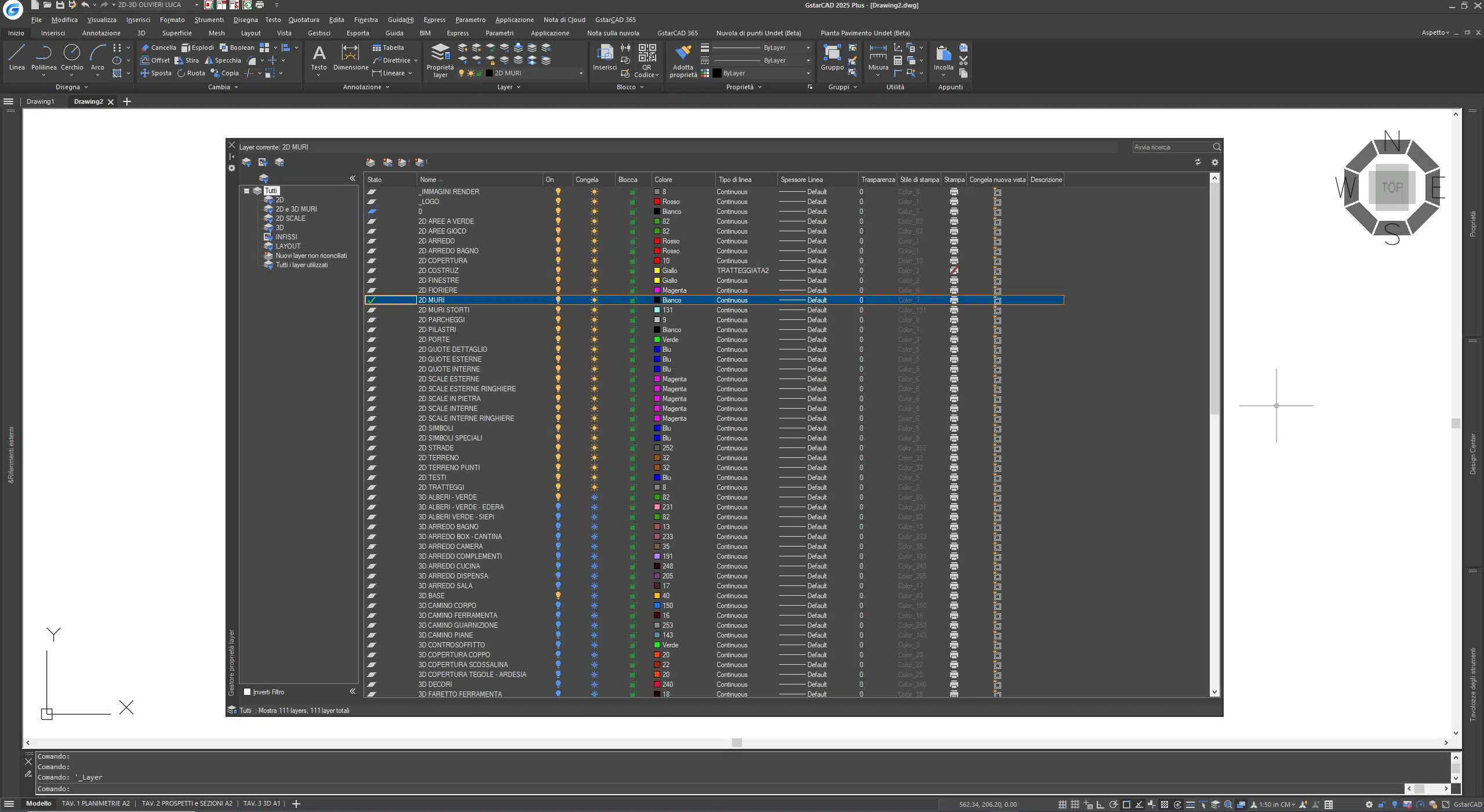
Generando quindi Filtri del tipo 2D, o 3D, o ancora Layout, oppure composti da regole più articolate, sarà possibile ottenere liste di Layer snelle e funzionali. Il risultato sarà gestibile anche come lista esterna dei layer, evitando scroll infiniti e tediosi.
Comprendere meglio logica e utilizzo dei filtri
I filtri sono delle proprietà specifiche dei layer (così come gli Stati) e possono essere creati accedendo alla tavolozza Proprietà Layer disponibile sia dalla voce Formato della Barra dei menu, che dalla scheda Inizio della Barra multifunzione accedendo al gruppo Layer. È possibile richiamare lo stesso componente digitando LAYER nella Riga di comando.
Per i nostalgici esiste ancora la possibilità di attivare la precedente finestra digitando il comando LAYERCLASSICO (solo in AutoCAD), sebbene sia più scomoda da gestire, perché necessità sempre di conferma in uscita.
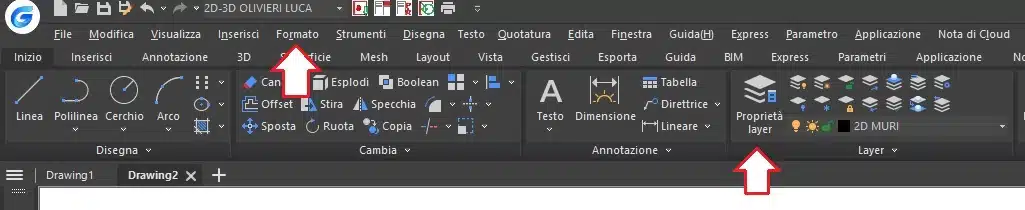
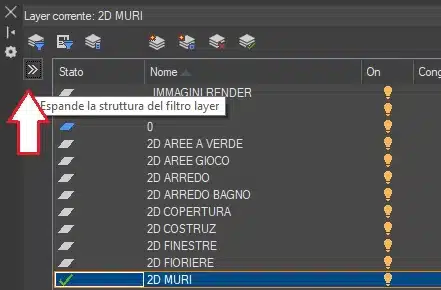
Nel caso in cui la colonna dedicata ai filtri non fosse attiva (aperta) sarà opportuno cliccare sulla doppia
freccia posta a lato.
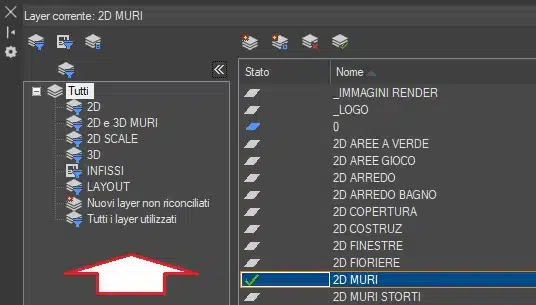
In alto a destra verranno resi disponibili tre pulsanti, i primi due sono quelli dedicati alla creazione dei filtri
che potranno essere di Proprietà oppure di Gruppo.
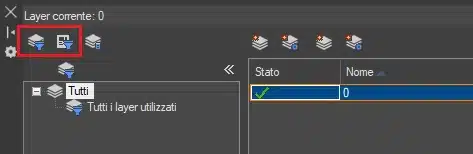
Il Filtro di Proprietà è basato su una regola che può essere articolata e disposta su più righe, dove le varie caratteristiche associate ai Layer potranno essere prese a riferimento per generare il criterio di selezione.
Il Filtro di gruppo è invece più libero, immaginabile come una cartella che contiene vari layer come link e non come copia (non possono esistere layer con lo stesso nome).
Entrambi i tipi di filtro dovranno essere nominati opportunamente (anche in questo caso definendo una regola per la composizione del nome) e potranno essere in qualsiasi momento eliminati o invertiti.
Come creare un filtro di Proprietà per il Layer in GstarCAD
Per fare ciò utilizzeremo un disegno (LAYER – FILTRI.DWG), allegato come materiale didattico, definendo tre nuovi filtri semplici: 2D, 3D, LAYOUT e un paio, più funzionali e articolati, assemblando diversi criteri correlati come ad esempio 2D e Layout e 3D INFISSI.
Per fare ciò, una volta aperto il file di cui sopra e richiamata la Tavolozza dei layer, si farà un clic su Nuovo filtro di Proprietà, per poi assegnare un nome e definire la regola specifica.
Nella colonna Nome, clic sul primo campo e digitare 2D prima dell’asterisco (che comparirà automaticamente e indica qualunque carattere successivo). In seguito si creeranno altri filtri semplici, come 3D e LAYOUT.
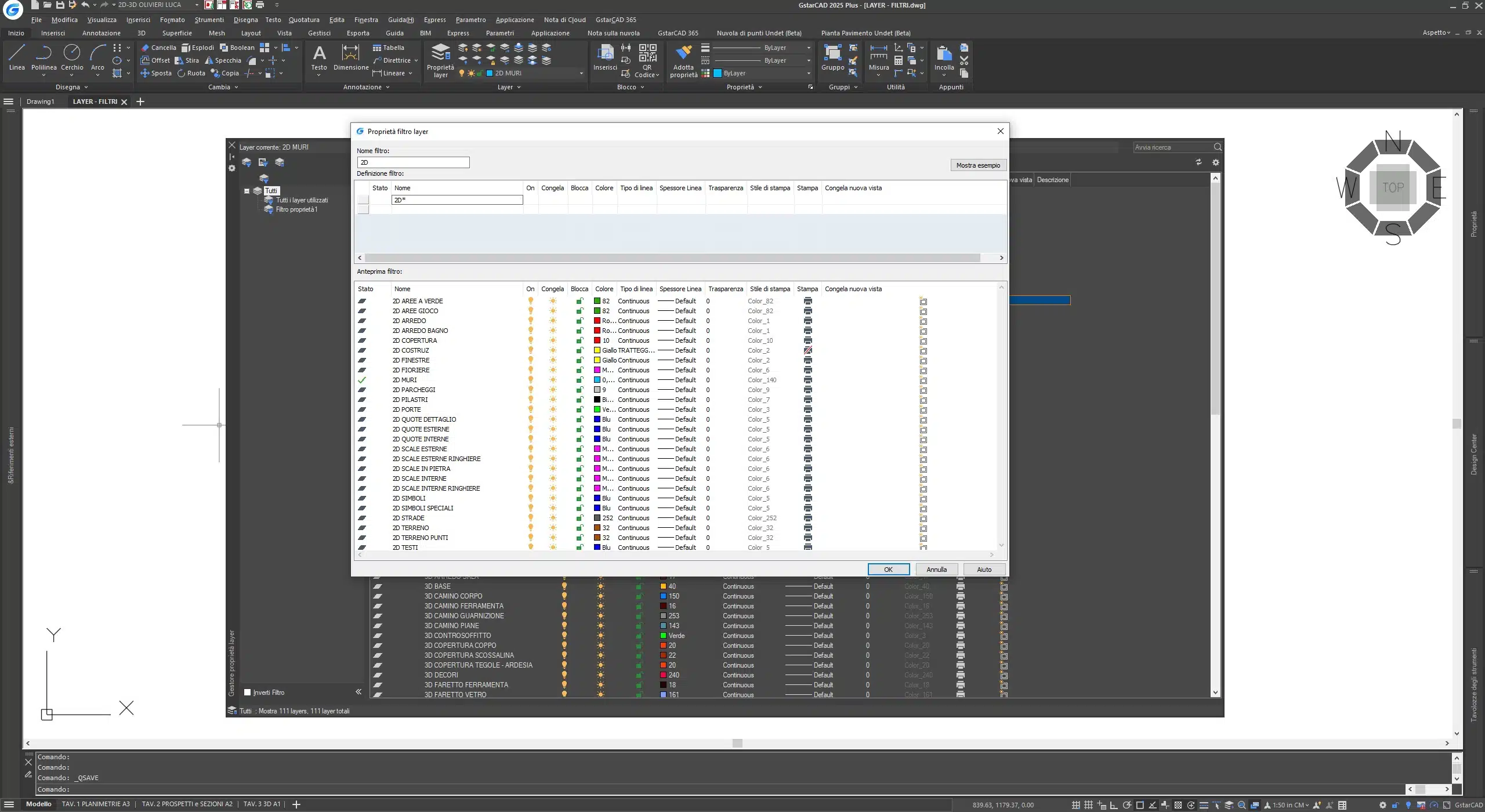

Il risultato in tavolozza, cliccato su OK sarà questo.

In basso a sinistra si legge quanti layer sono appartengono al Filtro selezionato. Uscendo dalla tavolozza con il filtro attivo e un layer corrente appartenete allo stesso, otterremo in lista lo stesso identico risultato.

Se si desidera il risultato opposto allora occorrerà mantenere selezionato il filtro per poi
cliccare sul riquadro di controllo posto in basso a sinistra Inverti Filtro.

Questo non significa visualizzare in lista i soli layer 3D, ma anche LAYOUT e quelli identificati con _ (underscore), al quale è stato attribuito un contesto generico.
Per cui volendo visualizzare i soli 3D o i soli layer dedicati allo spazio carta LAYOUT occorrerà procedere come per il filtro 2D poc’anzi.
Per creare un filtro più articolato, la procedura non cambia, ma il criterio dovrà essere distribuito su più righe. Ad esempio, 2D e Layout potrà essere strutturato come segue.

- Colonna Nome > riga 1 > 2D oppure 2d seguito da asterisco
- Colonna Nome > riga 2 > Layout (o anche solo L) seguito da asterisco
È importante far notare che la quantità di lettere da utilizzare sia sufficientemente rappresentativa per non generare ambiguità nel criterio che si desidera definire. In maniera analoga sarà possibile procedere per creare il Filtro di proprietà 3D INFISSI.
Come creare un filtro di Gruppo
Per generare questo tipo di filtro sarà sufficiente cliccare sul secondo pulsante posto sopra alla colonna di destra.
Verrà così generato in lista e sarà immediatamente rinominabile (anche in questo caso è bene adottare una regola per la composizione del nome).
Ciò che si ottiene è simile a una cartella vuota che andrà popolata semplicemente per trascinamento dei Layer.

Volendo quindi creare un filtro di gruppo 2D Infissi, sarà sufficiente rendere corrente il filtro di proprietà 2D, selezionare i layer pertinenti e trascinarli su 2D Infissi.

Per rinominare un filtro sarà sufficiente agire come se si trattasse di un file, due clic lenti sul nome oppure
destro mouse per poi scegliere dal menu contestuale proposto Rinomina.
Per eliminare un filtro sarà sufficiente selezionarlo per poi premere CANC da tastiera o sempre destro
mouse per poi scegliere dal menu contestuale Elimina.
È possibile nidificare i filtri di Proprietà? Assolutamente sì. È una tecnica molto utilizzata che prevede la creazione di un primo filtro generico (ad esempio 2D), la sua selezione, dopodiché destro mouse e scegliere dal menu contestuale Nuovo filtro proprietà…

Quest’ultimo verrà nidificato dentro al principale e sarà possibile procedere assegnandogli un
nome e la regola specifica. Ad esempio quello generato in precedenza 2D e Layout potrebbe essere
collocato come sottoinsieme del Filtro 2D.
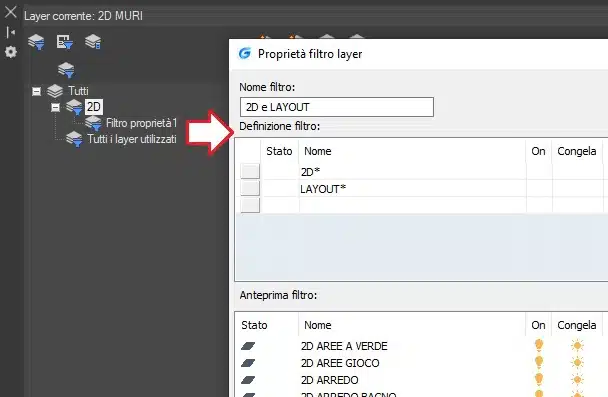
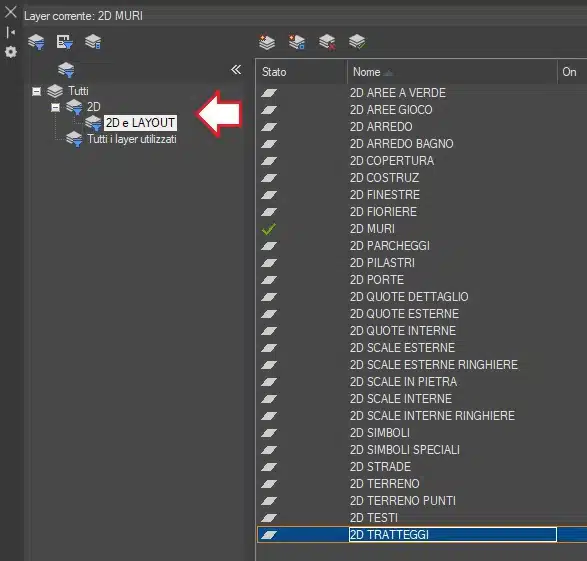
In un filtro di proprietà è possibile specificare più proprietà, sia su righe differenti che sulla stessa. Ad esempio si può indicare il colore, il tipo di linea, lo spessore ma anche le proprietà logiche dei layer come on/off, congelato/scongelato, ecc.
Per ripetere l’esercizio scaricare il file dwg





