


Il video dell’architetto Alberto Tardivo spiega passo dopo passo come integrare le nuvole di punti, derivate da rilievi laser scanner, in GstarCAD Point Cloud e parallelamente propone un confronto con Scan Essentials di SketchUp. L’obiettivo è comprendere se questi strumenti si propongono come alternative oppure se possono essere complementari, a seconda del tipo di incarico professionale che viene assegnato.
Alberto è titolare dello studio Descasa con sede a Rosà (VI), nonché un esperto utilizzatore di SketchUp e di altri sistemi CAD e di rilievo.
Installazione di GstarCAD Point Cloud con plugin Undet
L’installazione del plugin Undet per GstarCAD richiede un download e un’installazione specifici, completate le quali è necessario riavviare il sistema operativo: senza questo passaggio, i comandi del plugin potrebbero non risultare disponibili. Tutti i dettagli e la versione di prova sono disponibili su Architools.com.
All’avvio di GstarCAD, l’interfaccia risulta familiare per gli utenti AutoCAD, con riga di comando e menu semplificati, in alternativa a ribbon troppo affollati. Anche la griglia si può disattivare facilmente con F7, lasciando un ambiente più pulito per lavorare sulla nuvola di punti.
Importazione e gestione delle nuvole di punti con GstarCAD
Grazie al plugin Undet, GstarCAD supporta l’importazione di più file di nuvole di punti, un vantaggio rispetto a Scan Essentials l’Estensione per gestire le nuvole di punti in SketchUp, che ne consente soltanto una per progetto.
Durante l’importazione, GstarCAD richiede di specificare il tipo di progetto (classificandolo ad esempio come Monuments, building and interiors modeling). Questo consente al software di impostare parametri di importazione adeguati alla tipologia di rilievo. Il plugin genera quindi un file di appoggio in formato .IPCP.
I formati compatibili per l’importazione di nuvole di punti in GstarCAD sono numerosi: oltre ai file .e57 (importabili anche con SketchUp), Undet digerisce anche file .fls, .rcp (il formato tipico di Revit e AutoCAD) e altri ancora. Inoltre GstarCAD permette di lavorare su rilievi multipli, combinandoli in un unico progetto.
Visualizzazione, orientamento e ritaglio della nuvola di punti
All’apertura della nuvola di punti, l’utente può accedere a comandi come RGB, che aggiungono il colore alla nuvola, migliorandone la leggibilità. È quindi possibile ruotare il modello e orientarlo secondo qualsiasi vista: frontale, laterale, superiore oppure posizioni intermedie.
Per ottenere una pianta 2D, si utilizza la funzione di taglio della nuvola tramite box di ritaglio: si stabilisce un piano di sezione orizzontale posizionandolo circa a metà dell’altezza delle finestre.
La sezione orizzontale è un altro espediente per escludere elementi non pertinenti al rilievo, per alleggerire il progetto, facilitando la realizzazione di una planimetria precisa.
Confronto GstarCAD Point Cloud VS Scan Essentials per SketchUp
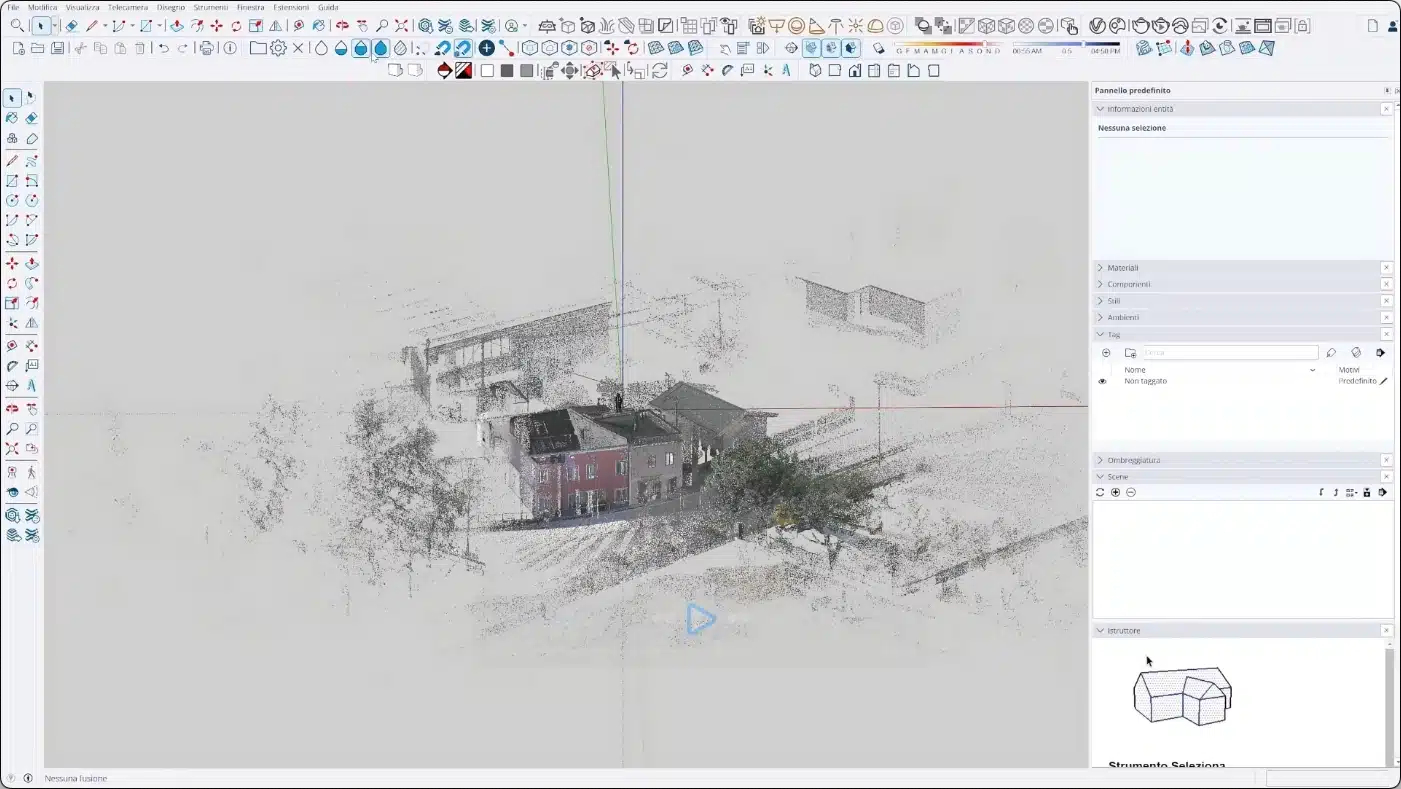
Importando la stessa nuvola di punti in SketchUp tramite Scan Essentials, si ottiene una nuvola già colorata. L’utente può modulare la visibilità tra 100%, 75% e 50%, utile per trasferire la vista su LayOut.
L’estrazione della pianta avviene con l’uso del piano di sezione orizzontale e la proiezione parallela, evitando la visuale prospettica predefinita. Tuttavia, non è possibile delimitare la nuvola inferiormente, rendendo necessaria la creazione manuale di un piano aggiuntivo per escludere i punti inferiori.
La nuvola, composta da punti trasparenti, può generare visioni con doppie murature: un escamotage consiste nel posizionare un piano in corrispondenza del solaio, che funge da limite inferiore alla visualizzazione.
L’efficacia di GstarCAD nella redazione della planimetria
In GstarCAD Point Cloud, si consiglia di creare un layer dedicato, ad esempio di colore magenta o verde acceso, per ricalcare rapidamente la pianta.
Utilizzando comandi di rilevamento automatico, il software genera linee lungo le superfici, con completamento automatico degli angoli. Questo processo risulta più veloce rispetto alla fase manuale in SketchUp, pur mantenendo la possibilità di modificare dettagli tramite vertici aggiuntivi per ottenere maggiore precisione, richiesta soprattutto per interventi su immobili vincolati o in aggiornamento catastale.
Flusso di lavoro ottimizzato e interoperabilità
Chiudendo il confronto tra i due strumenti, emerge che GstarCAD con il plugin Undet risulta più rapido per generare planimetrie 2D, con formato DXF compatibile con i software DOCFA dell’Agenzia delle Entrate. SketchUp invece può essere utilizzato per modellare elementi tridimensionali sull’esistente importato da GstarCAD, offrendo poi possibilità di renderizzazione, anche con plugin come V-Ray. Pertanto i due strumenti possono lavorare in tandem: GstarCAD per la planimetria e l’output DWG/DXF, SketchUp per la modellazione e la presentazione.
Dal confronto emerge che GstarCAD Point Cloud, grazie al plugin Undet, è particolarmente adatto a professionisti che lavorano con rilievi laser scanner e necessitano di una piattaforma efficiente per generare piante 2D da importare in flussi ufficiali come quelli catastali.
Scan Essentials in SketchUp si dimostra utile per visualizzazione e modellazione 3D, ma richiede passaggi manuali e accorgimenti per ottenere piante 2D precise. L’integrazione tra i due strumenti consente di ottenere un flusso completo: dalla gestione professionale delle nuvole di punti alla realizzazione di modelli e render.





